
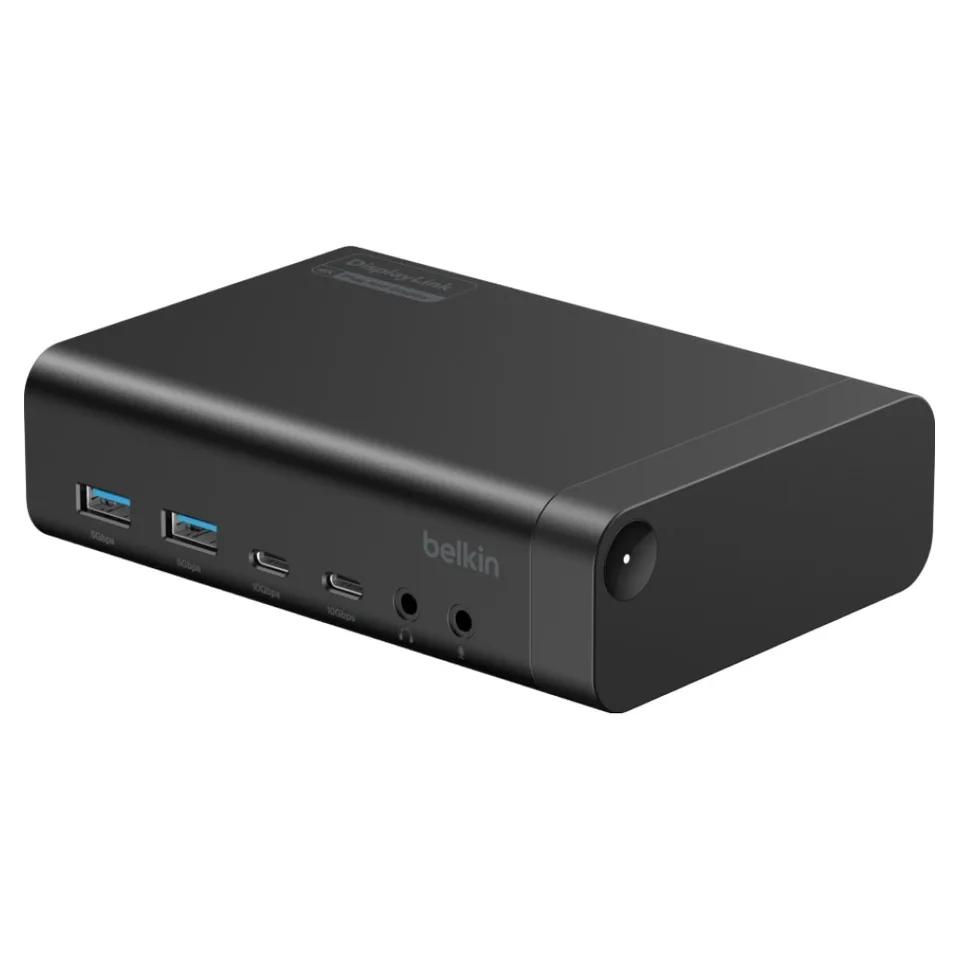
노트북에 모니터 두 대를 연결하고 싶은데 USB-C 독마다 설명이 다릅니다. 영상 단자 개수만 세기 전에 화면을 어떻게 전달하는 제품인지 확인해야 합니다.
먼저 답부터
DisplayLink 방식의 독은 필요한 소프트웨어를 설치할 수 있는 환경인지 먼저 확인하세요. Belkin의 INC025 계열 공식 안내는 DisplayLink 드라이버를 사용 전에 내려받도록 설명하고, 전체 기능이 연결한 컴퓨터에 따라 달라진다고 명시합니다.
회사 노트북이면 구매 순서가 달라집니다
관리되는 컴퓨터에서는 사용자가 마음대로 설치할 수 있는지부터 담당자에게 확인하세요. 설치가 막혀 있는데 독만 먼저 사면 연결 준비가 끝나지 않습니다. 보안 제한을 우회해 쓰는 방법을 전제로 선택하지 마세요.
- 노트북 모델과 운영체제 버전을 적습니다.
- 사용할 모니터 두 대의 입력 단자를 확인합니다.
- 필요 드라이버의 지원 환경과 설치 가능 여부를 확인합니다.
- 복제 화면인지 서로 다른 화면 확장인지 원하는 사용법을 정합니다.
단자 네 개가 화면 네 대는 아닙니다
공식 페이지에는 HDMI와 DisplayPort 단자들이 있지만 화면 지원 안내는 두 대 기준입니다. 단자 숫자만 합산해서 동시 사용 가능한 화면 수로 계산하면 안 됩니다.
아래 INC025 상품은 비교 후보입니다. 공식 자료의 지역별 모델 접미사와 판매 상품의 접미사가 다르므로 전원 플러그나 포장 구성이 같다고 확정하지 않았습니다. 화면 수, 드라이버, 컴퓨터 조건을 확인한 다음 실제 판매 옵션을 대조하세요. 단순히 꽂기만 하면 모든 환경에서 된다는 안내는 아닙니다.
근거
제조사 공식 안내 · 확인일 2026-10-19.