
외장 SSD에 파일을 옮기는데 포장에 적힌 속도보다 한참 느리면 제품이 불량인지 의심하게 됩니다. 하지만 복사 속도는 SSD 하나가 아니라 연결 전체와 파일의 모양에 함께 좌우됩니다.
먼저 답부터
느리다고 느껴질 때는 본체의 단자, 케이블, 옮기는 파일의 종류 세 가지를 나누어 확인하세요. 포장에 적힌 속도는 가장 좋은 조건에서의 수치일 수 있고, 같은 조건을 집에서 그대로 만들기는 어렵습니다.
1. 본체의 단자
컴퓨터의 USB 단자는 모양이 같아도 지원하는 속도가 다를 수 있습니다. 본체 설명서에서 어느 단자가 빠른 규격인지 확인하고, 그 단자에 직접 연결해 보세요. 허브를 거치고 있다면 허브를 빼고 본체에 바로 꽂았을 때 결과가 달라지는지 봅니다.
2. 케이블
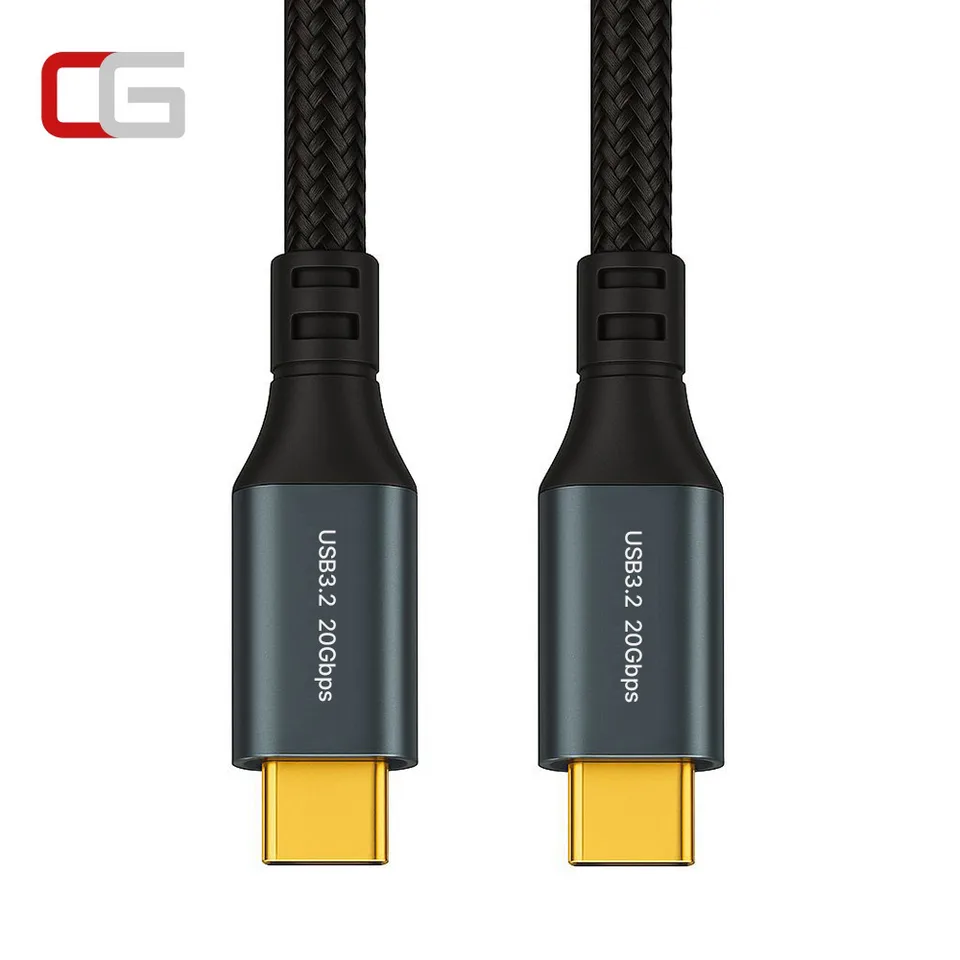
SSD에 함께 들어 있던 케이블과 다른 케이블을 바꿔 쓰면 속도가 내려갈 수 있습니다. 충전 위주의 케이블은 데이터 전송이 느린 것도 있습니다. 같은 SSD로 원래 케이블과 지금 케이블을 비교하면 원인을 좁힐 수 있습니다.
3. 파일의 모양
큰 파일 하나를 복사할 때와 작은 파일 수천 개를 복사할 때의 속도는 다르게 나옵니다. 사진 폴더처럼 작은 파일이 많으면 평균 속도가 낮게 보이는 것이 자연스럽습니다. 같은 폴더를 압축해 하나의 파일로 옮겨 보면 차이를 확인할 수 있습니다.
4. 그래도 느리다면
- 복사 중간에 속도가 급격히 떨어졌다가 오르는 모습은 흔히 있을 수 있습니다.
- SSD가 뜨거워진다면 설명서의 사용 환경을 확인하세요.
- 같은 조건에서 다른 컴퓨터로도 시험해 보면 SSD와 본체 중 어느 쪽 문제인지 구분됩니다.
비교 기록 남기기
원인을 좁히려면 한 번에 하나씩만 바꾸고 결과를 적어 두세요. 같은 파일 하나를 기준으로 삼아, 단자를 바꿨을 때와 케이블을 바꿨을 때의 복사 시간을 각각 재어 보면 어느 요소가 영향을 주는지 분명해집니다. 여러 조건을 한꺼번에 바꾸면 무엇이 효과였는지 알 수 없습니다. 기록은 메모 한 줄이면 충분합니다.
케이블이 필요한 경우
본체 단자는 빠른 규격인데 케이블을 바꾸면 속도가 달라지고, 처음 케이블이 없다면 데이터 전송 규격이 적힌 케이블을 고르는 것을 생각할 수 있습니다. 단자 모양과 길이를 먼저 적어 두세요.