
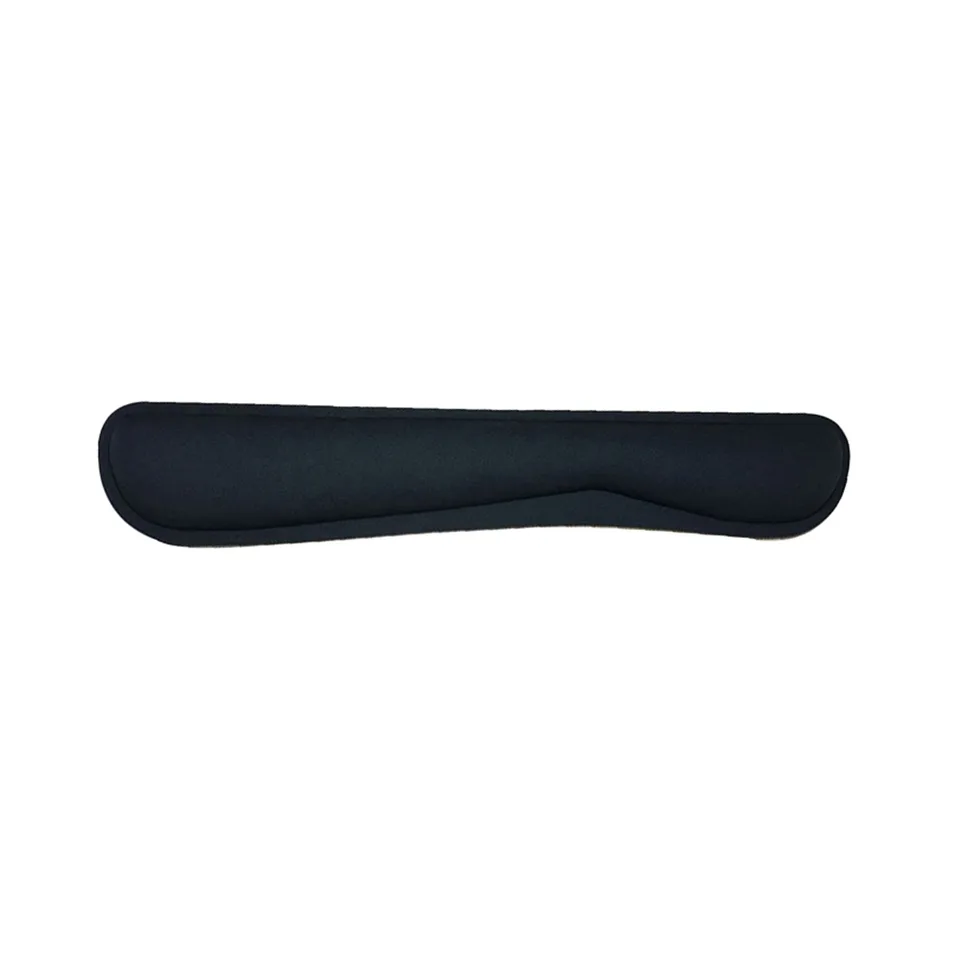
오래 타이핑하면 손목이 뻐근해서 손목받침을 사려는 분이 많습니다. 그런데 막상 놓아 보니 손목이 꺾이거나 받침이 더 불편하게 느껴지기도 합니다. 받침이 푹신한지 보다 먼저 봐야 할 것은 키보드와의 높이 차이입니다.
먼저 답부터
손목받침은 키보드 앞쪽 가장자리와 거의 같은 높이일 때 도움이 됩니다. 받침이 키보드보다 높으면 손목이 위로 젖혀지고, 많이 낮으면 손목을 허공에 띄우게 되어 받침이 있어도 쓰지 않게 됩니다.
내 키보드 높이 확인하기
- 키보드를 평소 쓰는 각도로 두고, 책상에서 스페이스바 앞쪽 가장자리까지의 높이를 자로 잽니다.
- 키보드 뒤쪽 받침 다리를 펴 두었는지 접어 두었는지 확인합니다. 다리를 펴면 앞쪽은 그대로여도 키 윗면은 손목 쪽으로 기울어집니다.
- 판매 페이지의 사양에서 손목받침의 높이(두께)를 찾아 비교합니다. 두께가 적혀 있지 않다면 정확히 알 수 없으니 구매 전에 문의하는 편이 낫습니다.
쓰는 방식에 따른 구분
- 타이핑하는 동안 손목을 올려놓는 편: 받침이 키보드 높이에 맞아야 합니다.
- 손목은 띄우고 손가락만 움직이는 편: 받침은 쉬는 동안 올려 두는 용도입니다. 타이핑 중에 눌러 쓰면 오히려 손목 안쪽이 눌립니다.
- 마우스를 자주 오가는 편: 받침이 길면 손이 걸립니다. 키보드 폭에 맞춘 긴 형태보다 짧은 형태가 편할 수 있습니다.
받침 없이 먼저 바꿔 볼 것
- 책상과 의자 높이를 조정해 팔꿈치가 거의 직각이 되게 합니다.
- 키보드를 몸쪽으로 바짝 당겨 팔이 뻗지 않게 합니다.
- 키보드 뒤 다리를 접어 평평하게 쓰면 손목이 덜 젖혀집니다.
앉은 자세에서 다시 확인하기
책상 위에서 높이를 재는 것만으로는 부족합니다. 실제로 앉아 양손을 키보드에 올리고 손등에서 팔뚝까지가 대체로 일자로 이어지는지 거울이나 휴대폰 영상으로 확인해 보세요. 손등이 위로 꺾여 있으면 키보드나 받침이 높은 것이고, 손목이 아래로 처져 있으면 의자가 낮거나 받침이 낮은 것입니다. 한 번에 하나씩만 바꾸면 무엇이 효과가 있었는지 알 수 있습니다. 하루 이틀 써 본 뒤 느낌이 달라졌는지 기록해 두면 받침을 사야 하는지 판단하기가 쉽습니다.
구매가 필요한 조건
위 조정 후에도 손목 아래가 허전하고, 키보드 앞쪽 높이를 알아 맞는 두께를 찾을 수 있다면 손목받침이 도움이 됩니다. 소재는 손이 닿는 면이 땀에 쉽게 끈적이지 않는지, 닦기 쉬운지를 기준으로 보세요.
손목 저림이나 통증이 쉬어도 계속된다면 받침으로 해결하려 하지 말고 진료를 받아 보시기 바랍니다.