
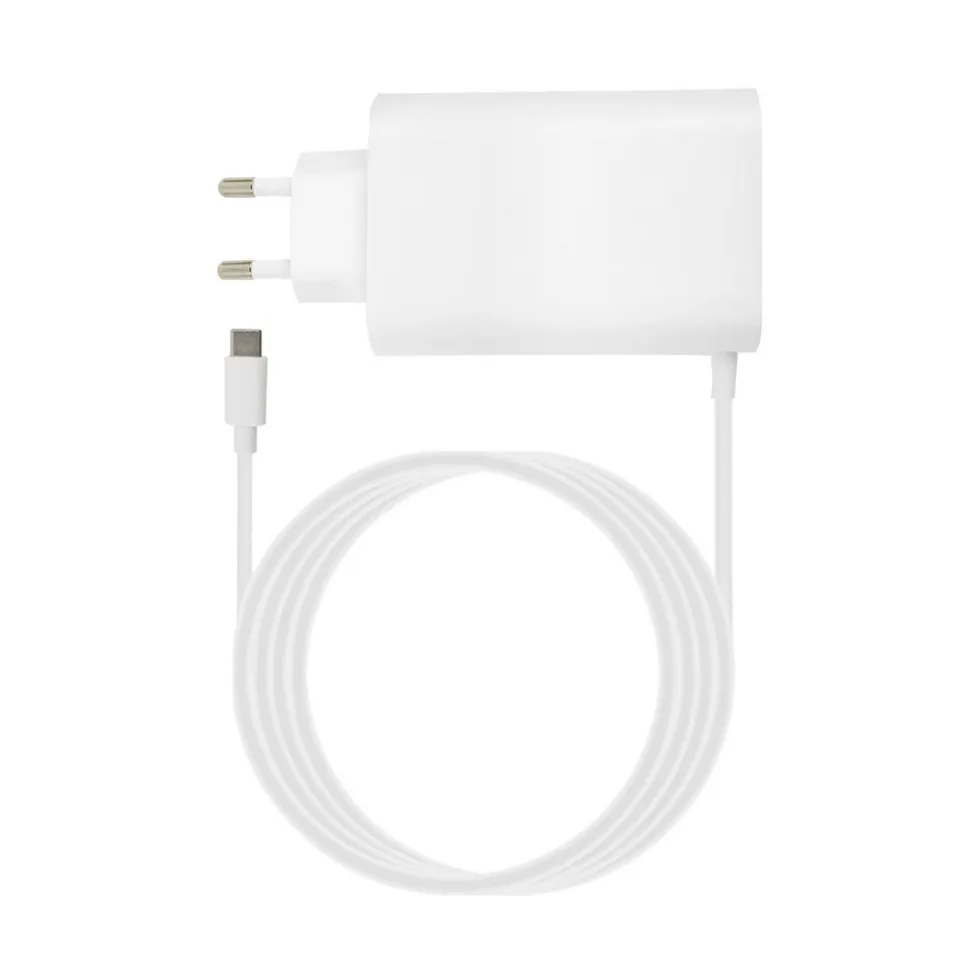
노트북을 충전기에 연결했는데 화면에는 충전 중이라고 뜨고, 사용하다 보면 배터리 숫자는 오히려 줄어드는 경우가 있습니다. 충전기가 고장 난 것이 아니라 노트북이 쓰는 전력보다 충전기가 내주는 전력이 작아서 생기는 일이 많습니다.
먼저 답부터
노트북이 요구하는 출력보다 충전기 출력이 낮으면 충전 표시는 켜져도 배터리는 천천히 줄거나 거의 늘지 않습니다. 확인할 것은 세 가지입니다. 노트북 본체 어댑터에 적힌 출력(W), 지금 쓰는 충전기에 적힌 출력, 그리고 케이블이 그 출력을 지원하는지입니다.
확인 순서
- 원래 딸려 온 어댑터 라벨에서 출력 W를 찾습니다. 숫자 옆에 V와 A가 함께 적혀 있으면 곱한 값이 대략의 출력입니다.
- 지금 꽂은 충전기 라벨에서도 같은 값을 찾습니다. 휴대폰용 충전기라면 노트북이 요구하는 값보다 작은 경우가 흔합니다.
- 노트북의 USB-C 포트가 충전을 지원하는지 설명서에서 확인합니다. 모양이 같아도 데이터 전송 전용인 포트가 있습니다.
- 케이블이 충전용으로 만들어졌는지 봅니다. 데이터 전송 위주의 얇은 케이블은 높은 전력을 감당하지 못할 수 있습니다.
헷갈리기 쉬운 경우
- 충전기 출력이 조금 낮아도 문서 작업처럼 가벼운 일에서는 배터리가 늘 수 있습니다. 영상 편집이나 게임을 하면 소비 전력이 올라가 줄어드는 것처럼 보입니다.
- 여러 포트가 있는 멀티 충전기는 포트마다, 또는 동시에 꽂은 기기 수에 따라 출력이 나뉘기도 합니다. 노트북 하나만 꽂고 다시 확인해 보세요.
- 포트 주변이 헐겁거나 케이블을 건드릴 때만 충전이 끊기면 출력 문제가 아니라 접촉 문제일 수 있습니다.
제품이 필요한 조건
원래 어댑터가 있고 그것으로 정상 충전된다면 새 충전기는 필요 없습니다. 외출용으로 가벼운 충전기를 따로 두고 싶다면, 노트북 라벨에 적힌 출력 이상을 내는지와 충전용으로 쓸 수 있는 포트인지를 먼저 확인하세요. 출력 표기는 제품 상세 정보나 본체 라벨에서 직접 읽어 확인하는 것이 안전합니다. 라벨 정보가 흐리거나 설명서에 규격이 없으면 제조사 지원 페이지에서 정격을 먼저 확인하는 편이 좋습니다.