
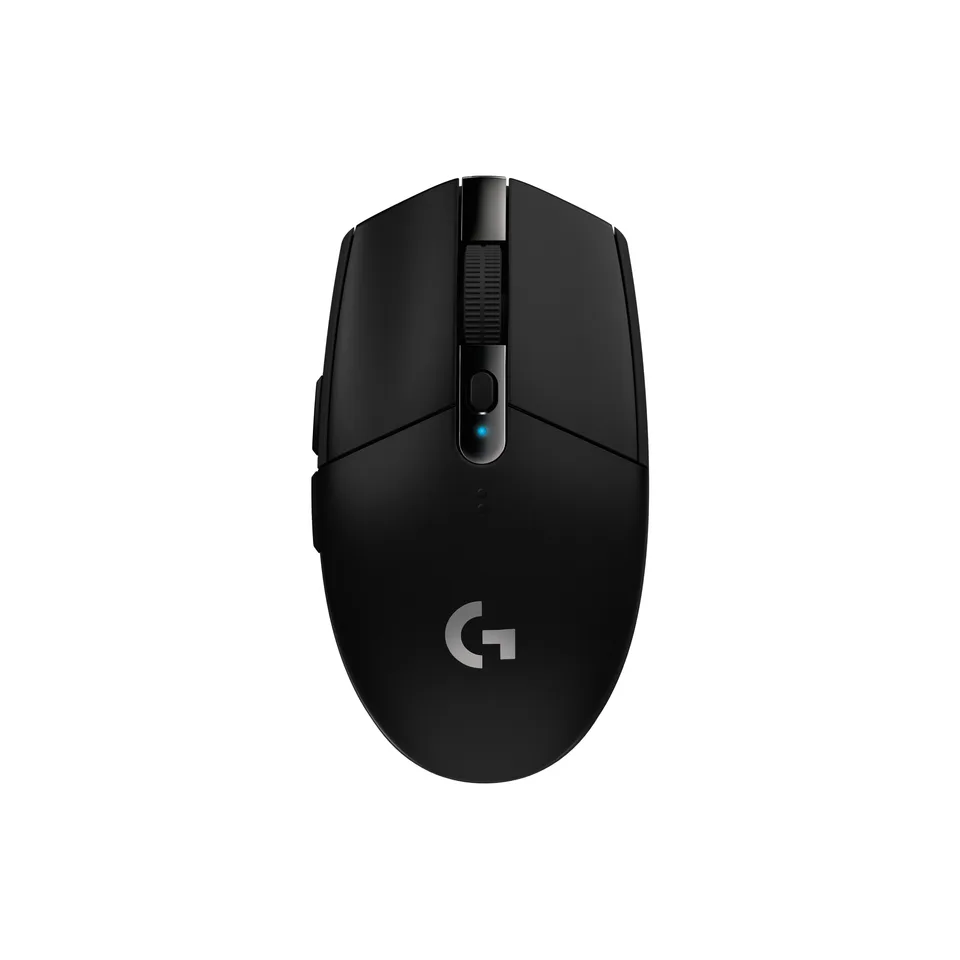
엑셀 칸을 클릭하려는데 커서가 한 칸 옆으로 훌쩍 넘어가 버립니다. 다시 맞추려고 손목을 살짝 움직이면 이번에는 너무 모자라서 멈춥니다. 하루에도 몇 번씩 이런 일이 반복되면 "마우스가 이상한가" 싶어 새 제품을 검색하게 됩니다. 그런데 커서가 빠르거나 느린 느낌은 마우스의 고장보다 속도를 정하는 설정이 여러 겹이라서 생기는 경우가 훨씬 많습니다.
커서 속도는 한 곳에서만 정해지지 않습니다
마우스를 움직이면 그 움직임은 몇 단계를 거쳐 화면 위 거리로 바뀝니다. 먼저 마우스 안의 센서가 손이 움직인 거리를 읽고, 이 값을 DPI라는 감도 설정에 따라 신호로 보냅니다. 그다음 운영체제가 그 신호에 포인터 속도 설정을 한 번 더 곱해서 화면에 반영합니다. 여기에 모니터 해상도가 높을수록 같은 거리를 가려면 더 많은 점을 지나야 하니, 해상도를 바꾼 직후에는 커서가 느리게 느껴지기도 합니다.
그래서 "마우스가 너무 빠르다"는 말은 사실 세 곳 중 어디가 빠른지 모르는 상태에 가깝습니다. 마우스를 바꾸고 나서도 비슷한 불편이 남는 이유가 여기에 있습니다. 새 마우스의 기본 DPI가 지금 것과 다르면, 설정을 건드리지 않은 채로는 오히려 더 어색해질 수도 있습니다.
운영체제의 포인터 속도부터 한 칸씩 바꿔 보세요
가장 쉬운 곳은 운영체제의 마우스 설정입니다. 윈도우라면 마우스 설정에서 포인터 속도 슬라이더를, 맥이라면 마우스 설정의 추적 속도를 찾을 수 있습니다. 한 번에 크게 옮기기보다 한 칸씩 움직이며 평소 쓰는 작업 화면에서 바로 확인해 보세요. 바탕화면에서는 괜찮아 보이던 속도가 작은 아이콘이 촘촘한 문서 화면에서는 부족한 경우가 많기 때문입니다.
윈도우에는 '포인터 정확도 향상'이라는 항목이 있어, 마우스를 빠르게 움직일 때 더 멀리 가도록 가속을 더해 줍니다. 이 항목이 켜져 있으면 같은 거리를 움직여도 속도에 따라 커서가 가는 거리가 달라져서, 정밀하게 맞추려는 사람에게는 오히려 어긋나는 느낌을 줄 수 있습니다. 클릭 위치를 자주 맞춰야 하는 작업을 한다면 이 항목을 껐을 때 손에 익는지 며칠 비교해 볼 만합니다.
DPI는 센서가 읽는 촘촘함입니다
DPI는 마우스를 한 인치 움직일 때 센서가 몇 개의 신호를 보내는지를 나타내는 숫자입니다. 숫자가 크면 작은 움직임에도 커서가 멀리 가고, 작으면 손을 더 크게 움직여야 합니다. 많은 마우스에는 버튼 하나로 DPI 단계를 바꾸는 기능이 있고, 단계를 바꿀 때마다 표시등이 깜빡이기도 합니다. 본인도 모르게 이 버튼을 눌러서 갑자기 커서가 달라진 경우도 적지 않습니다.
다만 DPI가 높은 마우스가 더 좋은 마우스라는 뜻은 아닙니다. 모니터가 크고 해상도가 높아서 화면 끝까지 한 번에 가야 한다면 높은 DPI가 편하고, 작은 글씨를 정밀하게 클릭하는 일이 많다면 낮은 DPI가 안정적입니다. 같은 사람이 일할 때와 이미지를 편집할 때 다른 값을 쓰고 싶어 하기도 하니, 단계 전환이 가능한지가 실제로는 더 쓸모 있는 기능일 수 있습니다.
설정을 다 맞춰도 어색하다면 손과 책상을 보세요
운영체제 속도와 DPI를 바꿔도 여전히 정확히 맞추기 어렵다면 센서가 읽는 표면과 손의 자세를 볼 차례입니다. 유리 책상이나 반사가 심한 표면에서는 센서가 움직임을 불규칙하게 읽어 커서가 튈 수 있고, 마우스패드를 깔면 이 문제는 바로 달라지곤 합니다. 또 손목을 책상에 고정한 채 손가락 끝으로만 움직이면 미세한 조절이 어려워서, 팔꿈치와 손목이 함께 움직일 여유를 주는 자세가 정확도에 도움이 됩니다.
그래도 같은 설정에서 커서가 일정하지 않게 튄다면 그때는 센서 문제를 의심할 수 있습니다. 다른 컴퓨터에 연결해 같은 증상이 나오는지 보면 마우스 문제인지 컴퓨터 쪽 설정인지 가려집니다. 새 마우스를 고른다면 지금 쓰는 마우스의 DPI 단계를 먼저 확인해 두세요. 작업 화면이 큰지, 정밀하게 클릭할 일이 많은지에 맞춰 DPI 단계를 바꿀 수 있는 제품인지, 그리고 지금 책상 표면에서 잘 읽히는 센서 방식인지를 기준으로 보면 설정을 다시 맞추는 수고가 훨씬 줄어듭니다.