
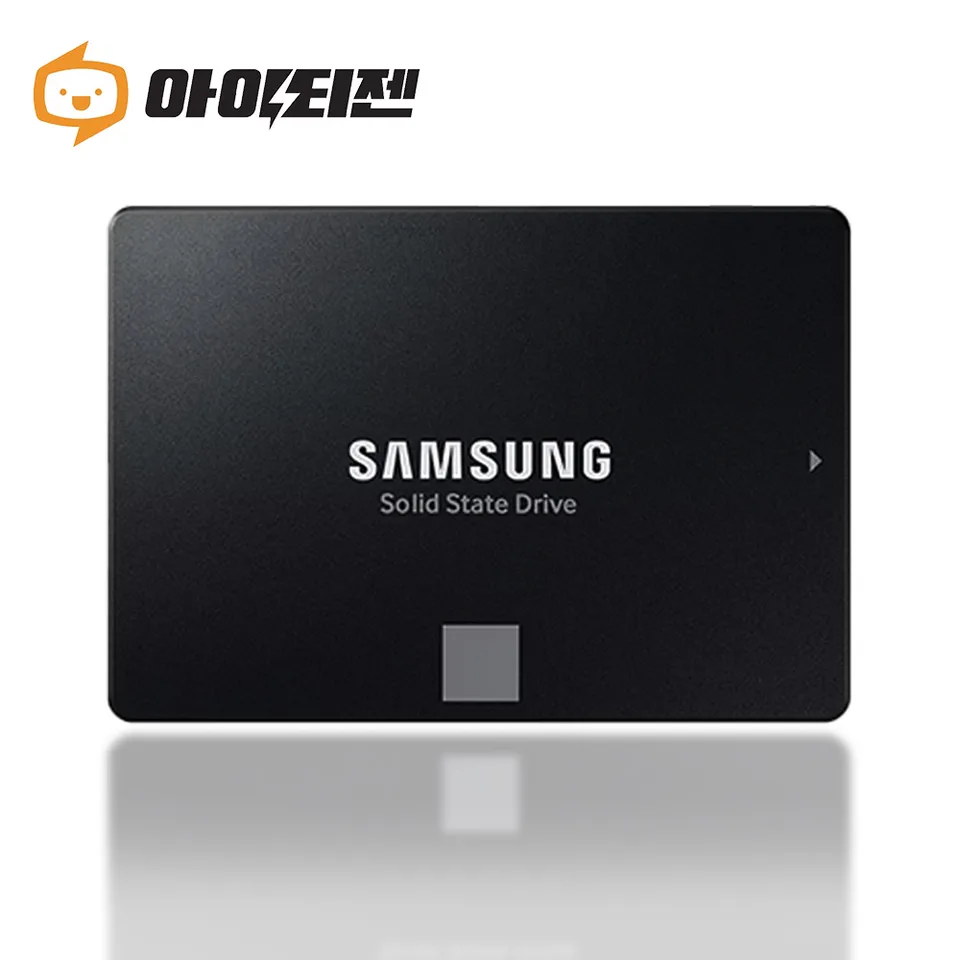
몇 년 쓴 노트북이 켜는 데만 몇 분씩 걸립니다. 프로그램을 열면 한참 멈춰 있다가 겨우 뜹니다. 새 노트북을 사자니 아깝고, 저장장치를 SSD로 바꾸면 빨라진다는 이야기를 들어 알아보는 분이 많습니다. 오래된 하드디스크를 SSD로 바꾸면 부팅과 프로그램 실행이 빨라지는 것을 체감하는 경우가 많지만, 노트북의 다른 부품 상태에 따라 차이는 있습니다. 다만 SSD는 모양과 연결 방식이 여러 가지라서, 아무 제품이나 사면 꽂히지 않을 수 있습니다.
먼저 지금 들어 있는 저장장치가 무엇인지 보세요
바꿀 수 있는지는 노트북 안에 어떤 저장장치가 어떤 방식으로 들어 있는지에 달려 있습니다. 바닥 덮개 아래에 손바닥만 한 직사각형 장치가 커넥터나 케이블로 연결되어 있다면 2.5인치 SATA 방식일 가능성이 큽니다. 반대로 작은 껌 모양의 기판이 메인보드에 바로 꽂혀 있다면 M.2 방식입니다. 일부 얇은 노트북은 저장장치가 메인보드에 아예 납땜되어 있어 교체할 수 없습니다.
내 노트북에서 확인하려면 제조사 사이트에서 모델명으로 설명서나 사양표를 찾아보세요. 윈도우라면 장치 관리자나 작업 관리자의 디스크 항목에서 현재 장치 이름을 볼 수 있고, 그 이름을 검색하면 규격을 알 수 있습니다. 뒷면 덮개를 열어 눈으로 확인하는 방법도 있지만, 보증이 남아 있다면 덮개를 여는 것이 보증에 영향을 주는지 먼저 확인하세요.
기종에 따라서는 설치된 메모리나 무선 랜 카드가 같은 덮개 아래 있어 교체 과정에서 케이블을 건드릴 수 있습니다. 설명서에 분해 순서가 그림으로 나와 있으면 그 순서를 그대로 따르세요. 같은 모델이라도 생산 시기에 따라 부품이 달라지는 경우가 있어서, 사양표에 '일부 모델' 같은 표현이 있으면 실제 내부를 확인하는 것이 안전합니다.
같은 M.2라도 서로 맞지 않을 수 있습니다
정리하면 확인할 선택지는 2.5인치 SATA, M.2 SATA, M.2 NVMe 세 가지입니다. M.2는 같은 모양이라도 길이와 연결 방식이 다양합니다. 가장 흔한 길이가 있긴 하지만 노트북 슬롯이 지원하는 길이와 인터페이스를 확인해야 합니다. 또 SATA 방식과 NVMe 방식은 모양이 비슷해도 지원하는 슬롯이 다를 수 있습니다. 슬롯이 어느 쪽을 지원하는지는 노트북 사양표에 적혀 있는 경우가 많습니다. 홈의 위치가 다른 제품은 물리적으로 꽂히지 않기도 합니다.
2.5인치 SSD를 쓰는 경우에는 두께를 보세요. 노트북 베이의 높이가 낮다면 두꺼운 제품은 들어가지 않을 수 있습니다. 사양표에 지원 두께가 적혀 있는지 확인하세요.
교체 전에 데이터부터 지켜야 합니다
저장장치를 바꾸면 기존 운영체제와 파일을 옮기거나 새로 설치해야 합니다. 가장 안전한 방법은 교체 전에 중요한 파일을 외장 저장장치나 클라우드에 백업하는 것입니다. 기존 디스크를 복제해서 옮기는 방법도 있지만 과정이 복잡하고 실패할 수도 있으니, 파일만 따로 백업해 두는 편이 마음이 편합니다.
윈도우 설치 USB를 미리 만들어 두고, 설치 후 필요한 드라이버를 제조사 사이트에서 받아 두는 것도 잊지 마세요. 설치 직후에는 인터넷이 연결되지 않는 경우가 있어 드라이버를 미리 준비하지 않으면 곤란해질 수 있습니다.
교체한 뒤에는 한동안 기존 장치를 그대로 보관해 두세요. 새 SSD에서 필요한 파일이 빠졌다는 것을 며칠 뒤에야 알게 될 수도 있기 때문입니다. 외장 케이스에 넣어 외장 저장장치처럼 쓰는 방법도 있습니다.
작업이 부담스럽다면 전문가에게 맡겨도 됩니다
노트북 뒷면 나사를 풀고 안쪽 부품을 만지는 일은 정전기와 작은 나사 관리에 신경이 쓰입니다. 보증 기간이 남았거나 구조가 복잡하다면 제조사나 수리점에서 교체하는 편이 안전합니다. 직접 하려면 전원을 완전히 끄고 충전기를 뺀 뒤, 내장 배터리 커넥터를 분리해야 하는지 설명서에서 확인하세요.
SSD를 고를 때는 용량보다 내 슬롯 규격이 맞는지를 우선하고, 상품명이나 설명에 2.5인치 SATA인지 M.2 SATA인지 NVMe인지가 분명히 적힌 제품을 고르세요. 그리고 그다음에 필요한 용량을 현재 사용량을 기준으로 정하세요. 오늘 할 일은 노트북 모델명을 확인해 제조사 사양표에서 저장장치 항목을 찾아보는 것입니다.