
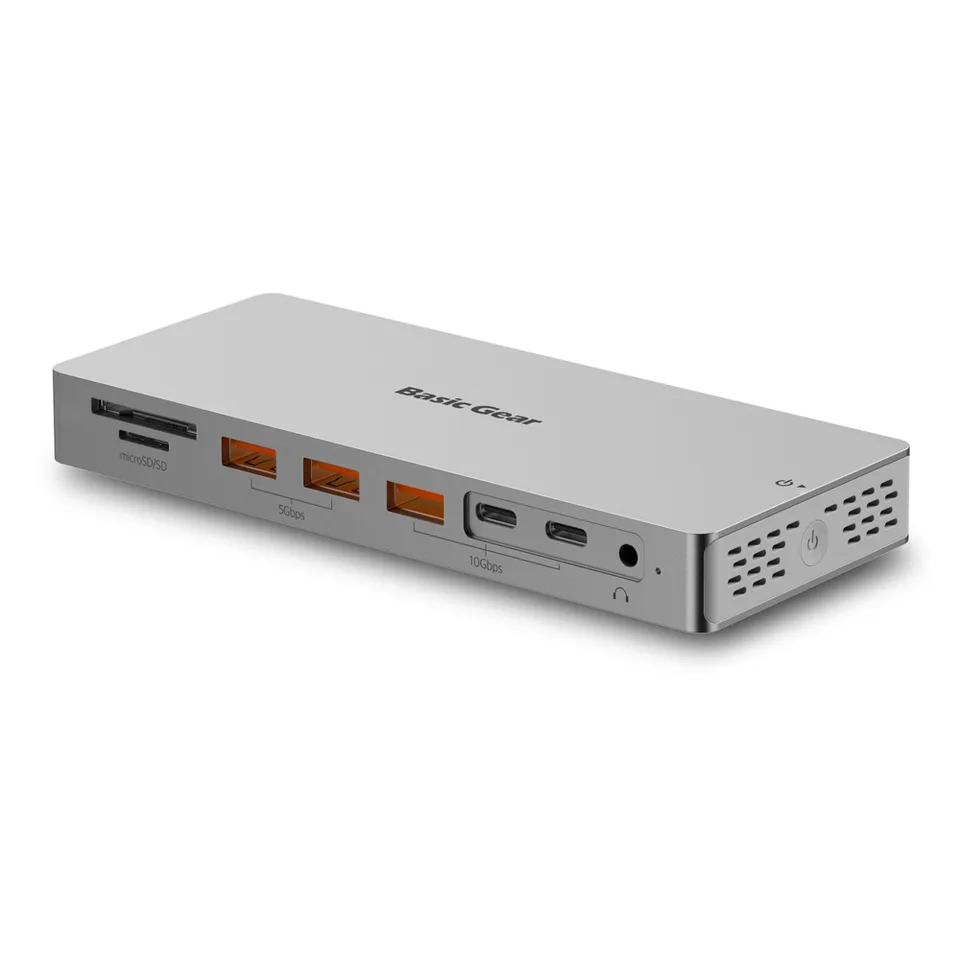
독 하나에 모니터, 키보드, 랜선을 모아 연결하고 노트북 충전까지 한 번에 하고 싶은데, 연결은 되는데 배터리 표시가 줄거나 충전이 매우 느린 경우가 있습니다. 포트가 맞아도 충전 전력이 부족하면 생기는 일입니다.
먼저 답부터
독의 "전력 통과(Power Delivery)" 숫자가 노트북 원래 어댑터의 출력과 비슷하거나 더 높아야 합니다. 그리고 그 전력에서 독 자체가 쓰는 몫을 빼고 남은 만큼이 노트북에 전달되는 것으로 보면 됩니다.
비교할 숫자
- 노트북 어댑터 라벨에서 출력(W)을 확인합니다. 어댑터에 적힌 전압·전류 숫자로 계산해도 됩니다.
- 독의 설명에서 "노트북 충전 가능 출력"을 확인합니다. 독에 들어가는 입력 전력과 노트북으로 나가는 출력은 다른 숫자일 수 있습니다.
- 독 전원 어댑터가 따로 있다면 그 출력도 확인합니다. 어댑터가 독의 입력 전력을 정하는 경우가 많습니다.
노트북이 요구하는 출력보다 독이 내주는 출력이 낮으면, 사용 중에는 충전이 느려지고 부하가 큰 작업에서는 배터리가 줄어들기도 합니다.
포트와 케이블 확인
노트북의 USB-C 포트가 충전을 지원하는지도 봐야 합니다. 같은 모양의 포트라도 충전, 영상, 데이터 지원 여부는 제품마다 다릅니다. 포트 옆 번개 아이콘이나 설명서 표기를 확인하세요. 독과 노트북을 잇는 케이블도 높은 전력을 지원해야 하는데, 오래된 충전 전용 케이블은 맞지 않을 수 있습니다.
흔한 실수
- 독에 연결한 모니터가 많을수록 독이 쓰는 전력이 늘어난다는 점을 놓치는 경우.
- 독에 어댑터를 연결하지 않고 노트북에서 전력을 받는 방식으로 쓰는 경우.
- 노트북 원래 어댑터와 독 어댑터를 혼용해 출력이 낮은 쪽이 기준이 되는 경우.
제품이 필요한 조건
연결할 기기가 모니터, 랜, 키보드, 저장장치 등 여러 개이고 책상에서 선을 한 가닥으로 줄이고 싶다면 독이 필요합니다. 노트북 어댑터 출력을 확인해 같은 수준 이상을 내주는 제품을 고르고, 모니터는 몇 대까지 몇 해상도로 연결되는지도 설명에서 확인해야 합니다. 연결할 기기가 한두 개뿐이라면 작은 허브로 충분할 수 있습니다.