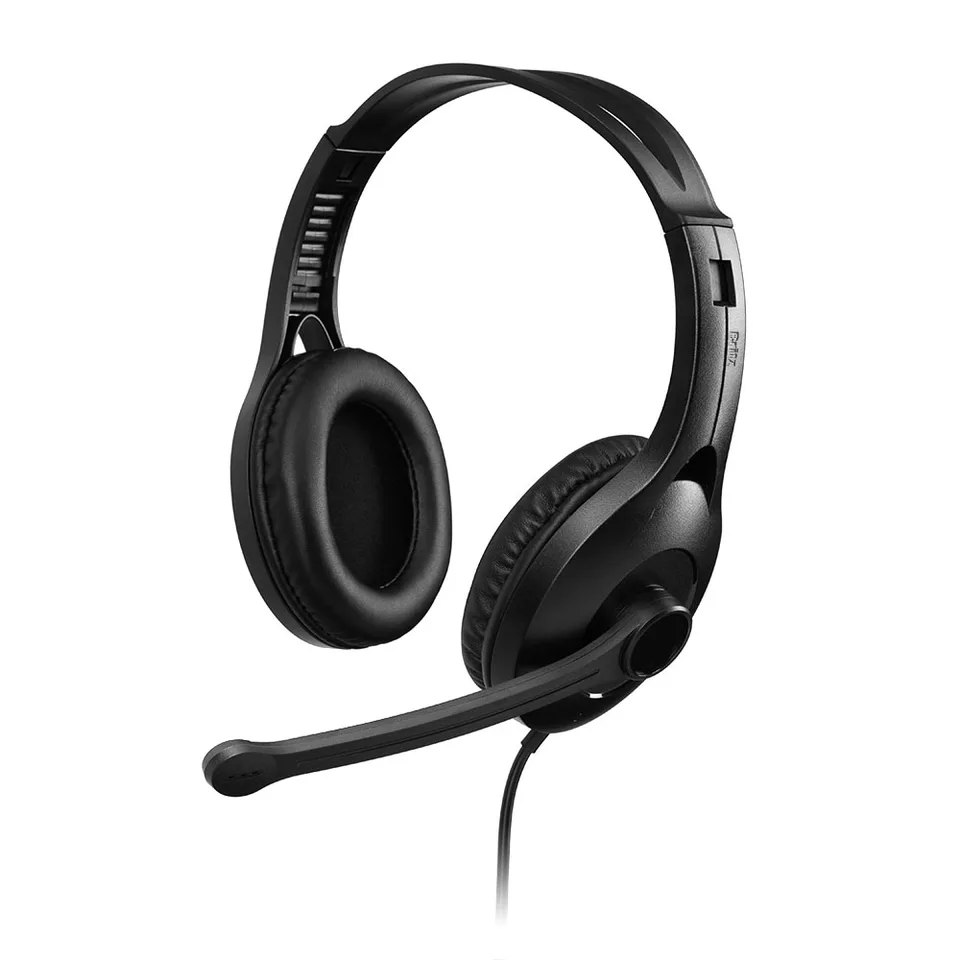
헤드셋에서는 상대 목소리가 들리는데 내 목소리는 멀게 전달될 수 있습니다. 소리가 나오는 장치와 소리를 받아들이는 장치가 따로 선택돼 있을 가능성을 먼저 확인해 보세요.
먼저 답부터
USB 연결 상태와 회의 앱의 마이크 선택은 별도로 확인해야 합니다. 헤드폰으로 소리가 나온다는 사실만으로 그 헤드셋의 마이크까지 선택됐다고 판단하면 안 됩니다.
회의에 들어가기 전에 확인할 순서
운영체제에서 입력 장치를 확인한 다음 회의 앱의 오디오 설정을 엽니다. 출력 장치와 입력 장치 이름을 각각 보고, 앱이 제공하는 테스트 기능이 있으면 사용하세요. 실제 메뉴 이름은 운영체제와 앱 버전에 따라 달라질 수 있습니다.
음소거도 따로 살펴보세요
기기에 음소거 조작이 있는 경우와 앱의 음소거 상태를 혼동하지 않는 것이 좋습니다. 특정 버튼이 모든 앱의 아이콘과 자동으로 동기화된다고 가정하지 마세요. 테스트할 때는 짧은 일반 문장으로 확인하고 민감한 내용을 읽을 필요는 없습니다.
제품을 새로 살지 판단하기
설정에서 다른 마이크가 선택돼 있었던 것이라면 새 제품 구매가 해결의 첫 단계는 아닐 수 있습니다. 브리츠 K820 같은 USB 헤드셋 후보는 연결 단자, 지원 환경, 마이크 관련 안내를 확인할 대상으로 보세요. 먼저 현재 장치가 앱에서 제대로 선택되는지 확인하면 불필요한 교체를 줄일 수 있습니다.