
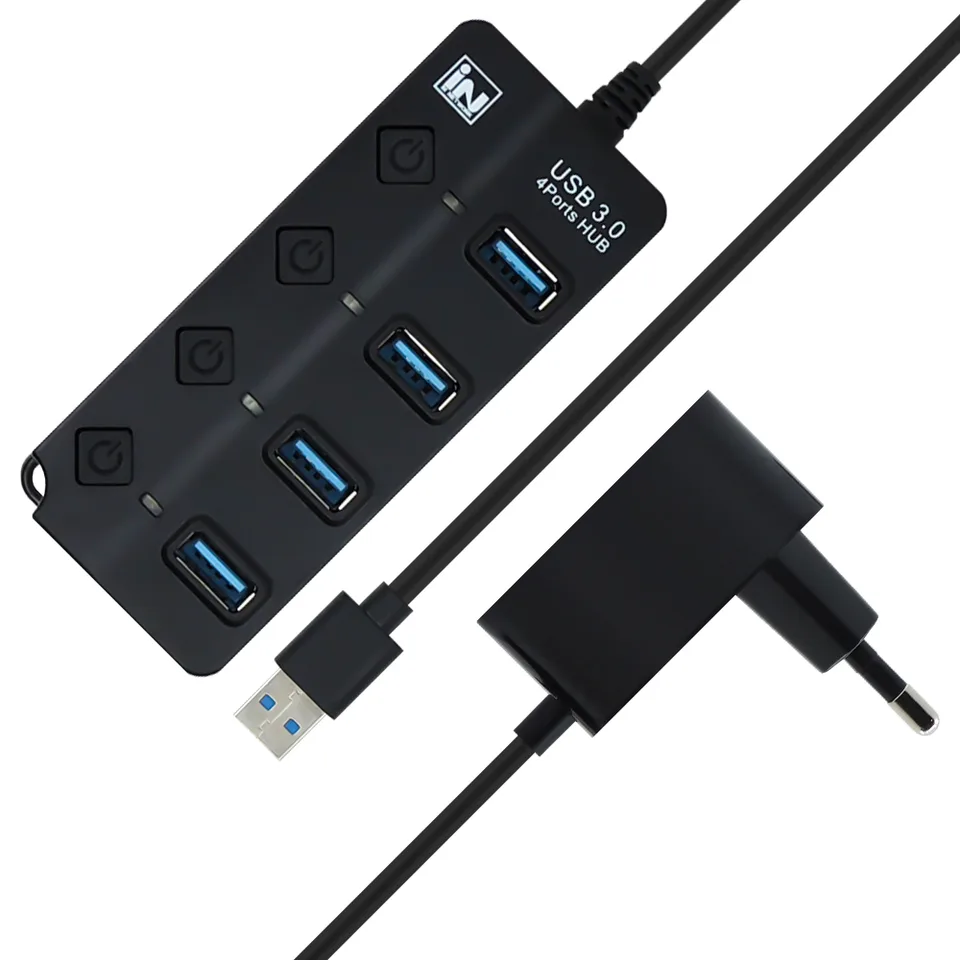
노트북 포트가 부족해서 USB 허브를 달고 외장 저장장치까지 연결했는데, 파일을 복사하는 도중 장치가 사라지거나 다시 잡히는 일이 생길 수 있습니다. 이럴 때 저장장치를 의심하기 전에 허브가 전력을 충분히 공급하는지부터 살펴보는 것이 좋습니다.
먼저 답부터
끊김의 흔한 원인은 세 가지입니다. 허브가 연결된 장치들에 줄 전력이 모자라거나, 허브와 컴퓨터 사이 케이블이 불안하거나, 저장장치 자체가 허브를 거치는 구조에 맞지 않는 경우입니다. 허브를 빼고 컴퓨터에 직접 연결해 보는 것이 가장 빠른 구분 방법입니다.
1. 직접 연결로 원인 나누기
외장 저장장치를 허브 없이 컴퓨터 포트에 바로 꽂아 같은 작업을 해 봅니다. 직접 연결에서 문제가 없다면 저장장치는 정상일 가능성이 높고, 허브나 허브 경로가 원인입니다. 반대로 직접 연결에서도 끊긴다면 저장장치나 케이블을 의심합니다.
2. 전원 방식 구분하기
허브는 크게 두 가지입니다.
- 컴퓨터 포트에서 전력을 받아 쓰는 방식
- 별도 어댑터를 연결해 자체 전원을 쓰는 방식
외장 하드처럼 전력을 많이 쓰는 장치는 컴퓨터에서 받는 전력만으로 버티기 어려운 경우가 있습니다. 마우스, 키보드, 저장장치를 한꺼번에 꽂았다면 더 그렇습니다. 허브에 어댑터 연결 단자가 있는지, 있다면 실제로 꽂아 쓰고 있는지 확인하세요.
3. 연결 방식 점검하기
- 허브를 컴퓨터에 연결한 케이블이 너무 길거나 구부러져 있지 않은지 봅니다.
- 허브 안에서 포트마다 속도 표기가 다를 수 있으니, 저장장치는 가능하면 고속 표기가 있는 포트에 꽂습니다.
- 허브 뒤에 다른 허브를 한 번 더 연결하는 구성은 피합니다.
- 컴퓨터의 전원 절전 설정이 USB 장치를 끄도록 되어 있는지도 확인합니다.
4. 작업 전에 지킬 것
복사 중 장치가 끊기면 파일이 손상될 수 있습니다. 중요한 파일을 옮기기 전에는 원본을 지우지 말고, 복사가 끝난 뒤 열어서 확인하세요. 장치를 뺄 때는 운영체제의 안전 제거 기능을 사용합니다.
허브 교체가 필요한 경우
직접 연결은 안정적인데 허브만 거치면 끊긴다면, 자체 전원을 지원하는 허브를 검토할 만합니다. 이때는 연결할 장치의 개수와 종류, 노트북 포트 규격, 허브 어댑터 단자 유무를 먼저 적어 두고 비교하세요. 특정 속도나 출력 숫자는 판매 페이지의 표기가 실제 조합에서 모두 나온다고 보장하지 않으므로, 내 기기 구성에 맞는지를 기준으로 판단하는 것이 좋습니다.