
회의가 시작되고 몇 분 지나지 않아 누군가 이렇게 말합니다. "지금 말씀하실 때마다 소리가 울려요." 마이크 문제인가 싶어 마이크를 한 번 껐다 켜 보지만 증상은 그대로입니다. 마이크를 새로 사야 하나 고민이 시작되는 순간이지요. 그런데 이런 울림은 마이크가 소리를 잘 못 잡아서가 아니라, 반대로 너무 많은 소리를 잡아서 생기는 경우가 대부분입니다.
울림은 내 목소리가 한 바퀴 돌아서 생깁니다
화상회의에서 내가 말하면 마이크가 소리를 잡아 상대에게 보내고, 상대 쪽 스피커에서 그 소리가 나옵니다. 그런데 상대 쪽에서 스피커 소리가 다시 상대의 마이크에 들어가면, 내 목소리가 상대 마이크를 거쳐 내게 되돌아옵니다. 그래서 내가 말한 뒤 조금 늦게 내 목소리가 내 귀에 들리는 에코가 생깁니다. 이때 울림을 일으키는 쪽은 나일 수도 있고 상대일 수도 있습니다.
그래서 먼저 알아야 할 점은, 에코가 들린다고 해서 내 마이크가 원인이라고 단정할 수 없다는 것입니다. 상대가 노트북 스피커와 노트북 마이크를 그대로 쓰고 있다면 그쪽에서 소리가 샐 가능성이 큽니다. 반대로 상대는 에코가 안 들린다는데 상대만 내 목소리가 울린다고 한다면, 내 스피커 소리가 내 마이크로 들어가고 있다고 의심하면 됩니다. 이 구분만 해도 어느 쪽을 만져야 할지가 보입니다.
스피커를 쓰는 환경이라면 소리가 마이크로 새는 경로를 줄이세요
노트북 내장 스피커로 회의를 하면 스피커와 마이크가 몇 센티미터 거리에 있어서 소리가 쉽게 들어갑니다. 이 경우에는 스피커 음량을 낮추고, 내 입을 마이크 가까이에 두는 것만으로도 개선되는 일이 많습니다. 마이크는 음량이 같다면 가까운 소리를 더 크게 받으니, 스피커 소리보다 내 목소리가 상대적으로 커지기 때문입니다. 외장 스피커를 쓴다면 마이크와 스피커 사이에 거리를 두고, 스피커가 마이크를 향하지 않게 돌려 놓으세요.
회의 프로그램에는 대개 소음이나 에코를 줄이는 기능이 설정에 들어 있습니다. 이 기능이 꺼져 있다면 켜 보고, 이미 켜져 있는데 오히려 소리가 끊긴다면 반대로 꺼 보는 식으로 비교하세요. 다만 이런 기능은 완벽하게 해결하기보다 약간 줄여 주는 정도로 생각하는 편이 맞습니다.
한 가지 더, 한 방에서 여러 사람이 각자 노트북으로 같은 회의에 접속해 있다면 서로의 스피커 소리가 서로의 마이크에 들어가서 울림이 훨씬 심해집니다. 이럴 때는 한 사람만 마이크와 스피커를 켜고 나머지는 음소거하거나, 모두 이어폰을 쓰는 방식으로 정리하세요. 누가 말할 때만 마이크를 켜는 습관만으로도 소리가 도는 길이 크게 줄어듭니다.
헤드셋이나 이어폰은 소리가 새는 길 자체를 막아 줍니다
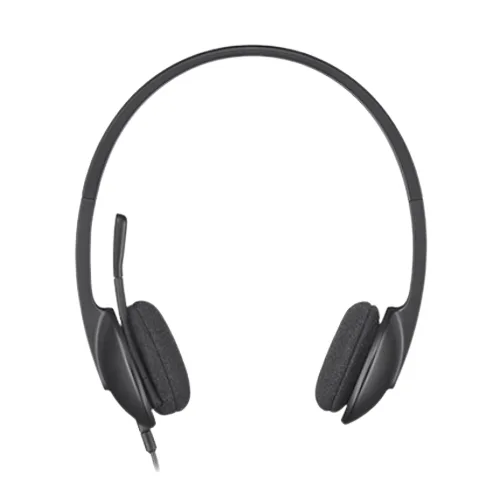
가장 확실한 방법은 소리가 스피커 밖으로 나오지 않게 하는 것입니다. 헤드셋이나 이어폰을 쓰면 상대 목소리가 귀로만 들어가서, 마이크에 다시 잡힐 소리가 거의 없어집니다. 그래서 에코 때문에 고민이라면 마이크 성능을 따지기 전에 이어폰이나 헤드셋 사용 여부를 먼저 확인하세요.
다만 헤드셋을 썼는데도 울림이 계속될 수 있습니다. 이 경우에는 컴퓨터 설정에서 입력 장치와 출력 장치가 실제로 헤드셋으로 잡혀 있는지 보세요. 마이크는 헤드셋으로 선택했는데 소리는 여전히 노트북 스피커로 나가고 있거나, 반대인 경우가 있습니다. 회의 프로그램의 오디오 설정 창에서 마이크와 스피커를 각각 지정해 두면 이런 어긋남이 생기지 않습니다. 이어폰 소리가 밖으로 크게 새는 경우에도, 음량이 지나치게 높으면 마이크로 되돌아갈 수 있으니 음량을 낮춰 보세요.
새로 고른다면 연결 방식과 마이크 위치를 보세요
그래도 불편하다면 그때 헤드셋을 고르면 됩니다. 이때는 음질 설명보다 내 컴퓨터에 어떤 방식으로 연결되는지를 먼저 확인하세요. 컴퓨터에 USB 포트가 충분한지, 3.5mm 단자가 있는지, 블루투스로 연결할 것인지에 따라 맞는 제품이 달라집니다. 마이크는 입에서 너무 멀지 않게 붙어 있는 구조가 말소리를 상대적으로 크게 잡아 줍니다. 하루에 몇 시간씩 쓰는 환경이라면 귀를 누르는 정도와 무게도 함께 보시면 좋습니다.