
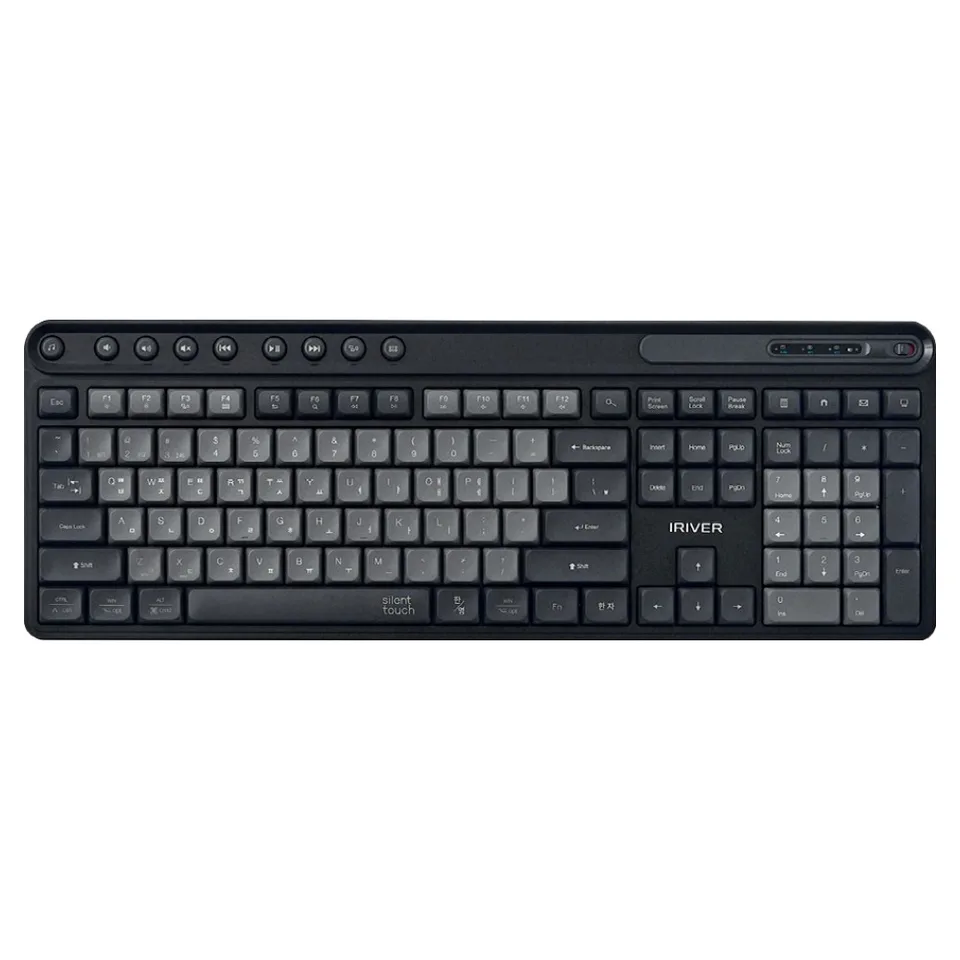
책상에서는 노트북을 쓰고 이동할 때는 태블릿을 꺼내는 사람이라면 키보드를 하나만 쓰고 싶어집니다. 그런데 블루투스 키보드가 모두 기기 전환을 지원하는 것은 아니고, 지원하더라도 방식이 다릅니다. 구입이나 설정 전에 확인할 부분을 정리합니다.
먼저 답부터
기기 전환을 쓰려면 키보드에 등록 슬롯이 여러 개 있는지, 전환을 누르는 키가 어디에 있는지, 연결한 기기마다 한 번씩 등록을 마쳤는지를 확인해야 합니다. 슬롯이 하나뿐인 키보드는 기기를 바꿀 때마다 등록을 지우고 다시 해야 합니다.
1. 슬롯이 몇 개인지 보기
키보드 상단이나 기능 키 줄에 숫자 1, 2, 3 같은 표시가 있다면 여러 기기를 저장하는 구조일 가능성이 큽니다. 표시가 없다면 설명서에서 동시 등록 가능한 기기 수를 확인하세요. 제품 이름에 다중 연결이 들어 있어도 실제 슬롯 수는 제품마다 다릅니다.
2. 처음 등록할 때의 순서
버튼 이름과 누르는 시간은 제품마다 다르니 설명서를 함께 보세요. 흔한 순서는 이렇습니다.
- 키보드를 페어링 모드로 만들고, 슬롯 번호를 정해 길게 누릅니다.
- 첫 번째 기기에서 키보드를 선택해 연결합니다.
- 다른 슬롯으로 넘어가 두 번째 기기를 같은 방식으로 등록합니다.
- 이후에는 슬롯 키를 짧게 눌러 전환하고, 연결되기까지 몇 초를 기다립니다.
기기 쪽에서 이전 등록을 지웠다면 키보드에서도 해당 슬롯을 다시 등록해야 하는 경우가 있습니다.
3. 운영체제에 따라 달라지는 키
윈도우와 맥, 안드로이드, iPadOS는 일부 기능 키의 위치와 모양이 다릅니다. 키보드에 운영체제 전환 스위치가 있는지, 키보드에 적힌 글자와 화면에서 실제로 입력되는 동작이 같은지 확인하세요. 한영 전환 키가 한쪽 기기에서만 먹는다면 키 배열 설정을 점검해야 합니다.
4. 전환이 불안정할 때
전환 후 입력이 늦거나 끊긴다면 배터리 잔량을 먼저 봅니다. 그 다음 두 기기가 서로 멀리 떨어져 있지 않은지, 같은 키보드를 다른 기기가 계속 붙잡고 있지 않은지 확인하세요. 한쪽 기기의 블루투스를 잠시 끄면 전환이 안정되기도 합니다.
이런 조건이면 제품 교체를 생각해 볼 만합니다
슬롯이 하나뿐인데 기기를 자주 바꾼다면, 또는 쓰는 운영체제의 키 배열이 맞지 않는다면 다중 연결과 해당 운영체제 호환 표기를 확인하고 고르는 편이 낫습니다. 키 배열과 한글 표기 유무, 크기, 휴대성은 직접 쓰는 방식에 따라 우선순위가 달라집니다.