
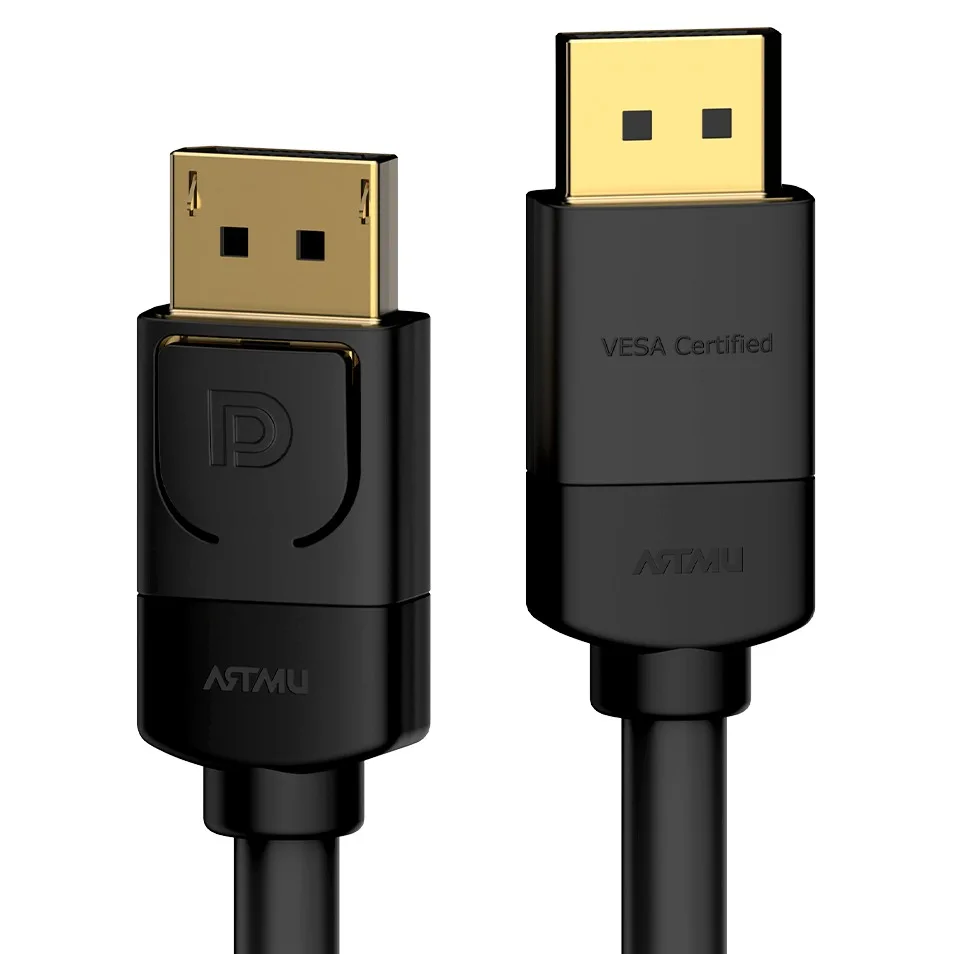
모니터는 높은 주사율을 지원한다고 적혀 있는데, 설정 화면에서는 낮은 값만 보이는 경우가 있습니다. 케이블부터 새로 사고 싶어지지만, 원인이 다른 곳에 있는 일이 많습니다.
먼저 답부터
세 가지를 이 순서로 확인하세요. 운영체제 설정에서 주사율을 직접 골랐는지, 그래픽 출력이 모니터의 어느 단자로 연결되어 있는지, 그 단자와 케이블이 원하는 해상도와 주사율을 함께 지원하는지입니다. 앞의 둘이 맞으면 케이블은 마지막에 의심해도 늦지 않습니다.
1. 설정이 자동으로 낮게 잡혀 있는지
- 윈도우는 디스플레이 고급 설정, 맥은 디스플레이 설정에서 주사율 항목을 직접 열어 봅니다.
- 모니터 자체 메뉴에도 주사율이나 연결 규격 관련 옵션이 따로 있는 모델이 있습니다. 설명서에서 해당 항목을 찾아 보세요.
- 새로 연결했다면 한 번 재부팅한 뒤 다시 목록을 확인합니다.
2. 어느 단자로 연결했는지
모니터와 그래픽 출력에는 단자가 여러 개 있고, 단자마다 지원 범위가 다를 수 있습니다. 같은 모니터라도 HDMI 쪽과 디스플레이포트 쪽의 지원 조건이 다르다고 설명서에 적혀 있는 경우가 있습니다. 본체 쪽 단자도 같은 방식으로 설명서에서 확인합니다. 노트북은 외부 출력용 USB-C 단자와 일반 데이터용 단자가 구분되기도 합니다.
3. 케이블 규격
단자 모양이 같아도 오래된 케이블은 낮은 대역만 전달하는 경우가 있습니다. 케이블 포장이나 본체에 적힌 규격 표기를 모니터가 요구하는 조건과 비교하세요. 표기가 없는 케이블은 확인할 방법이 없으므로, 규격이 적힌 제품으로 바꿔 같은 설정에서 다시 시험하는 편이 정확합니다.
제품 없이 해결되는 경우
단자를 바꾸거나 설정을 직접 선택하는 것만으로 해결되는 일이 적지 않습니다. 이미 가진 케이블이 다른 단자 규격을 쓰는 것이라면 그 케이블을 그대로 쓰면 됩니다.
어떤 조건이면 케이블이 필요한가
모니터 설명서가 요구하는 규격과 지금 케이블 표기가 맞지 않거나, 표기를 확인할 수 없는데 단자를 바꿔도 같은 증상이 남는다면 규격이 분명한 케이블을 새로 쓰는 쪽을 생각할 수 있습니다. 구매 전에 모니터와 본체 양쪽의 단자 종류와 길이를 적어 두면 선택이 쉬워집니다.