
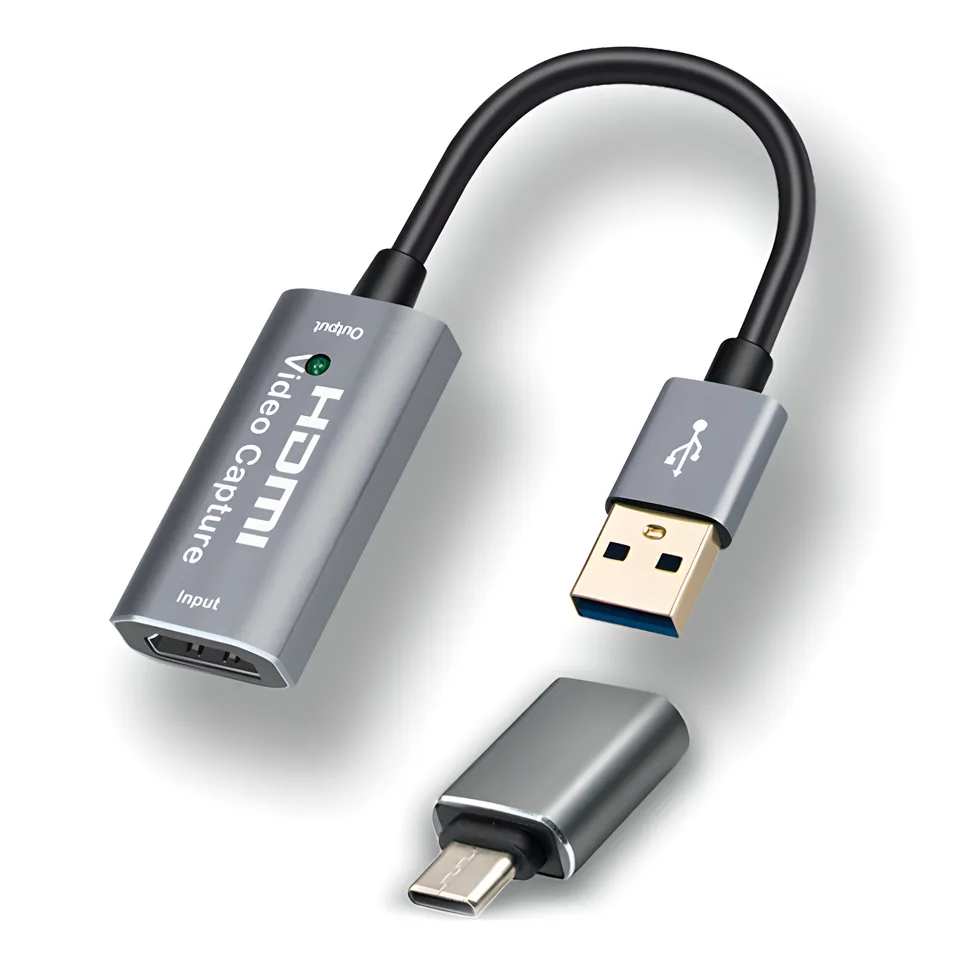
게임 화면은 잘 나오는데 녹화 파일의 해상도나 소리가 예상과 다를 수 있습니다. 캡처보드에 적힌 큰 숫자 하나만 보면 연결 전체를 놓치기 쉽습니다.
먼저 답부터: 게임기 출력, 캡처 가능한 형식, 모니터로 보내는 패스스루, 녹화 앱 설정을 각각 확인하세요. 서로 같은 수치를 지원한다는 뜻은 아닙니다.
화면이 지나가는 순서를 적으세요
게임기나 첫 컴퓨터에서 나온 영상이 캡처 장치로 들어가고, USB 등을 통해 녹화 컴퓨터로 전달됩니다. 패스스루가 있는 제품은 별도 출력으로 모니터에 보낼 수 있습니다. 정확한 입력·출력 방향과 지원 조합은 제품 설명서를 봐야 합니다.
영상만 나오면 끝난 것이 아닙니다
게임 소리와 마이크가 어느 경로로 들어오는지 짧게 녹화해 확인하세요. 화면을 보며 조작할 때 지연이 불편한지도 봅니다. 녹화 미리보기와 실제 플레이용 화면의 역할을 구분하면 문제를 찾기 쉽습니다.
구매 전 제한 확인
아래 후보의 표기 해상도와 프레임 수를 녹화 성능으로 바로 해석하지 마세요. 컴퓨터 USB 조건과 앱 지원도 필요합니다. 저작권 보호가 적용된 영상은 캡처가 제한될 수 있으며 보호 기능을 우회하는 용도로 사용하지 않습니다.
참고 자료
확인일: 2026-10-18