
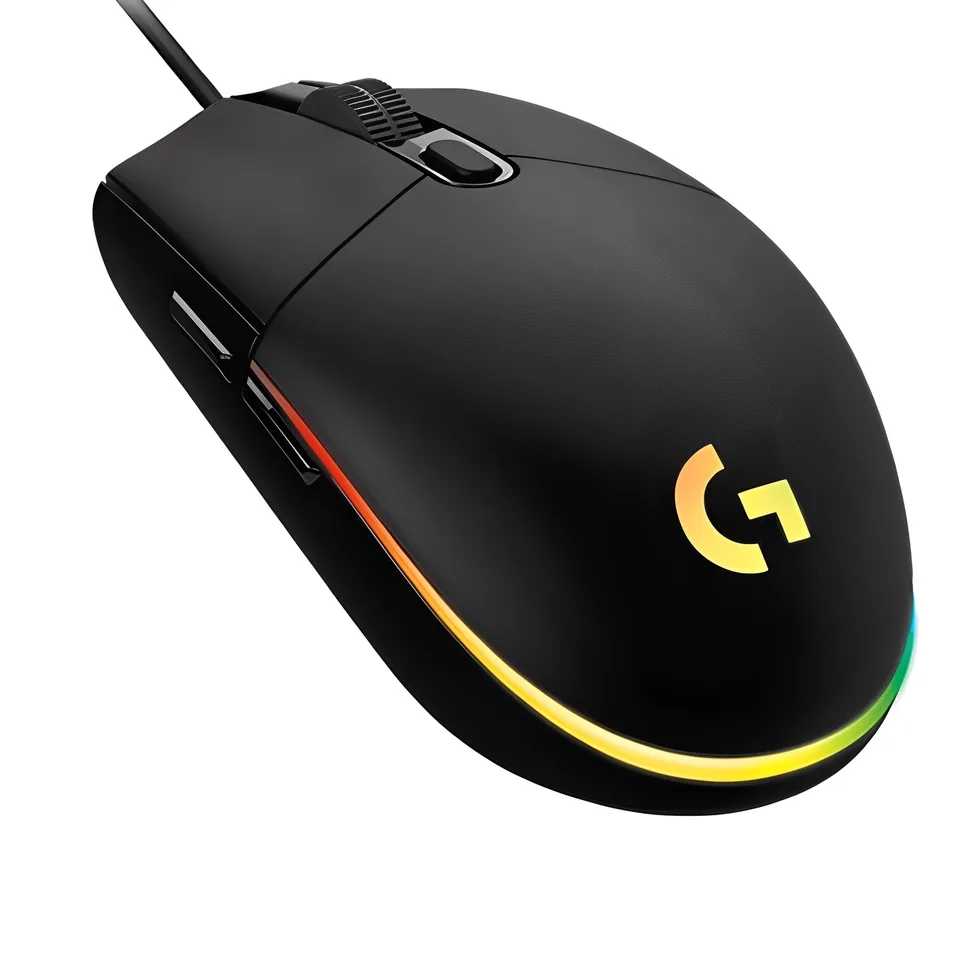
파일을 한 번 눌렀을 뿐인데 열리거나, 글자를 드래그하다가 선택이 풀리는 일이 반복되면 마우스를 바꿔야 하나 고민하게 됩니다. 하지만 같은 증상이어도 원인이 설정에 있을 수도, 스위치 마모에 있을 수도 있습니다. 바꾸기 전에 순서대로 가려내 보세요.
먼저 답부터
다른 컴퓨터에 꽂아도 같은 증상이 나오면 마우스 자체 문제일 가능성이 높습니다. 다른 컴퓨터에서 멀쩡하다면 지금 쓰는 컴퓨터의 설정이나 드라이버를 먼저 의심하세요.
설정에서 확인할 것
운영체제의 마우스 설정에는 더블클릭 속도 항목이 있습니다. 속도가 너무 빠르게 맞춰져 있으면 평범한 클릭도 두 번으로 읽힐 수 있습니다. 느리게 조절한 뒤 같은 동작을 해 보세요.
제조사 프로그램에 클릭 지연이나 매크로 기능이 있다면 그것도 확인합니다. 버튼에 다른 동작이 배정되어 있거나, 최근 프로그램을 업데이트한 뒤부터 증상이 시작됐다면 설정을 기본값으로 되돌려 비교해 볼 만합니다.
마우스 자체를 확인하는 방법
무선 마우스라면 배터리가 약해졌을 때 입력이 불안정해질 수 있어서 새 배터리로 바꿔 봅니다. 수신기는 본체 뒤쪽 포트에 직접 꽂아 보세요.
유선이든 무선이든 다른 컴퓨터에서 같은 증상이 나오는지 보는 것이 가장 확실합니다. 클릭 테스트 페이지처럼 입력 횟수를 보여 주는 도구가 있으면, 한 번 누를 때 두 번 찍히는 버튼이 왼쪽인지 오른쪽인지, 특정 속도로 눌렀을 때만 그런지 구분할 수 있습니다.
자주 하는 실수
- 먼지가 원인이라고 단정하고 분해하는 것: 보증이 끝나기 전이라면 제조사 안내를 먼저 확인하세요.
- 증상이 가끔 나온다고 설정 탓만 하는 것: 오래 쓴 마우스의 버튼은 사용량에 따라 반응이 달라질 수 있습니다.
- 마우스 패드나 표면 문제와 혼동하는 것: 커서가 튀는 문제와 클릭이 중복되는 문제는 서로 다릅니다.
증상을 기록해 두면 판단이 빨라집니다
언제 그런지 적어 두면 원인이 훨씬 빨리 좁혀집니다. 아무 프로그램에서나 나타나는지, 특정 프로그램에서만 나타나는지 보세요. 한 프로그램에서만 그렇다면 마우스가 아니라 그 프로그램의 설정이 원인일 수 있습니다. 또 누르는 순간 중복되는지, 누른 채 끌 때 풀리는지도 구분합니다. 끌다가 풀리는 증상은 스위치가 접촉을 잠깐 놓치는 경우에 흔하고, 눌렀을 때 두 번 입력되는 증상은 설정이나 스위치 둘 다 가능합니다. 이렇게 정리해 두면 제조사 고객센터에 문의할 때도 설명이 쉽습니다.
새 마우스가 필요한 조건
다른 컴퓨터에서도 같은 증상이 있고 설정을 기본값으로 돌려도 그대로라면 버튼 스위치가 원인일 가능성이 큽니다. 이때는 보증 기간과 교환 가능 여부를 먼저 확인하고, 새로 고른다면 손 크기와 쥐는 방식, 연결 방식(유선·무선)을 기준으로 후보를 좁히면 됩니다. 클릭 소리나 버튼 무게는 사람마다 취향이 다르니 판매 페이지 설명에서 어떤 방식의 스위치인지 확인하는 정도로 충분합니다.