
컴퓨터·작업환경
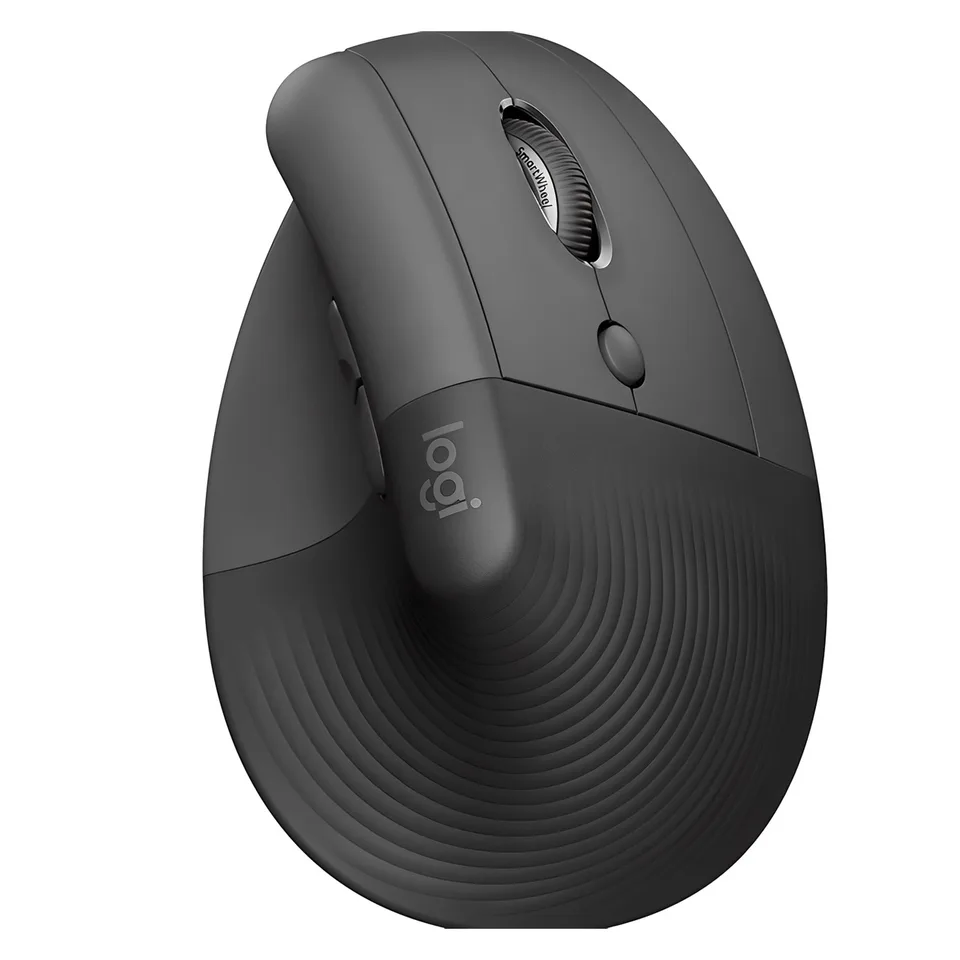
손목이 뻐근해 버티컬 마우스를 보고 있다면, 어디가 불편한지부터 짚어 보세요
손목과 팔이 뻐근해 버티컬 마우스를 살펴보는 분께, 일반 마우스에서 팔이 어떻게 비틀리는지와 책상 높이 같은 다른 원인, 병원에 가야 하는 신호를 설명합니다.
컴퓨터·작업환경 상황별 해결 방법과 선택 기준을 확인해 보세요.
손목과 팔이 뻐근해 버티컬 마우스를 살펴보는 분께, 일반 마우스에서 팔이 어떻게 비틀리는지와 책상 높이 같은 다른 원인, 병원에 가야 하는 신호를 설명합니다.
책상에서 노트북을 거의 충전기에 연결해 쓰는 분께, 제조사가 제공하는 배터리 보호 설정을 찾는 방법과 그 설정이 맞는 사용 방식, 배터리가 부풀 때의 주의점을 설명합니다.
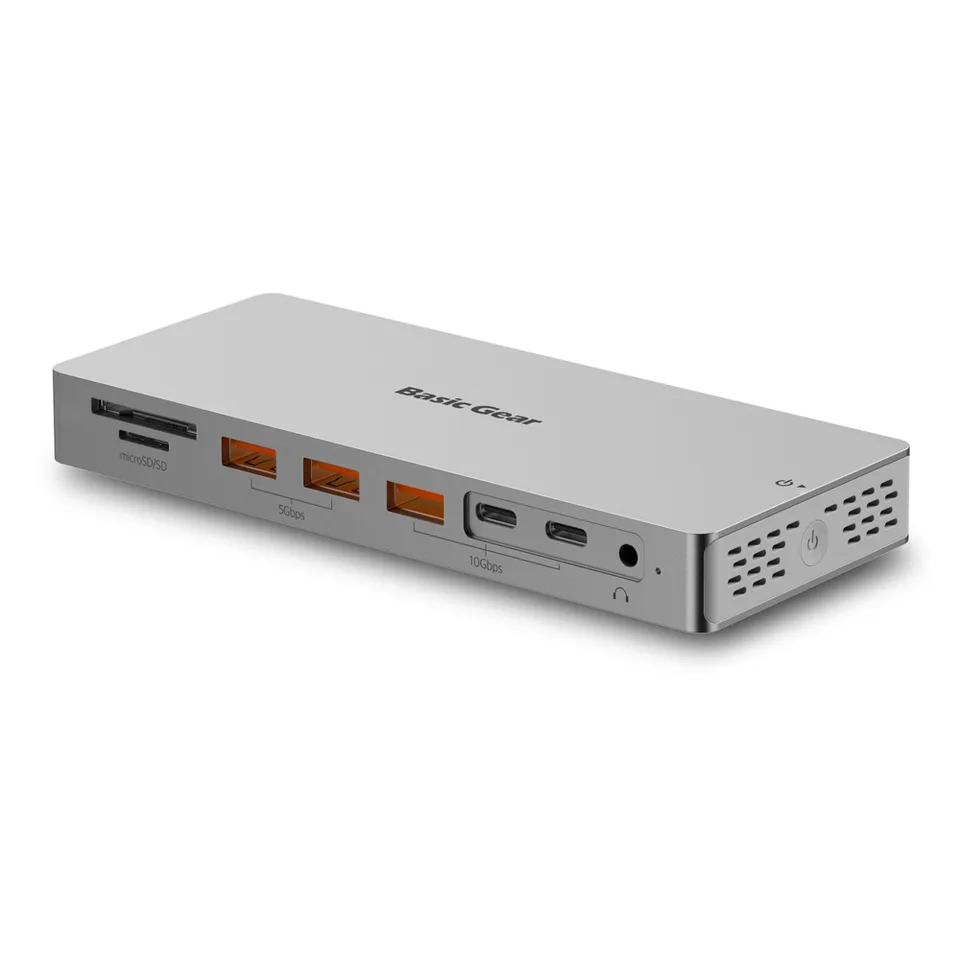
독이나 허브가 노트북 충전을 대신할 수 있는지 판단하기 위해, 노트북 어댑터 출력과 허브의 전력 통과 출력을 비교하는 방법을 안내합니다.
노트북 배터리가 부풀었을 때 나타나는 대표적인 신호와, 충전을 멈추고 서비스센터에 가져가야 하는 기준을 정리했습니다.
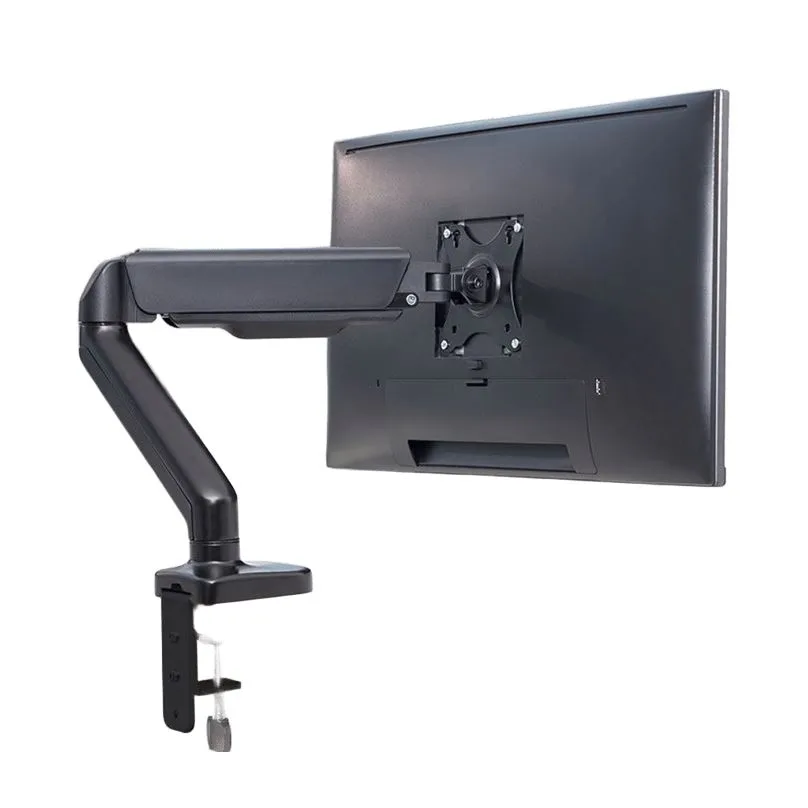
모니터 암 장착 전 뒷면 VESA 구멍 유무, 구멍 간격, 모니터 무게와 책상 두께를 확인하는 순서를 정리했습니다.
용량이 충분한데도 큰 파일이 복사되지 않을 때 USB 메모리의 파일 시스템 종류를 확인하고 고르는 방법입니다.
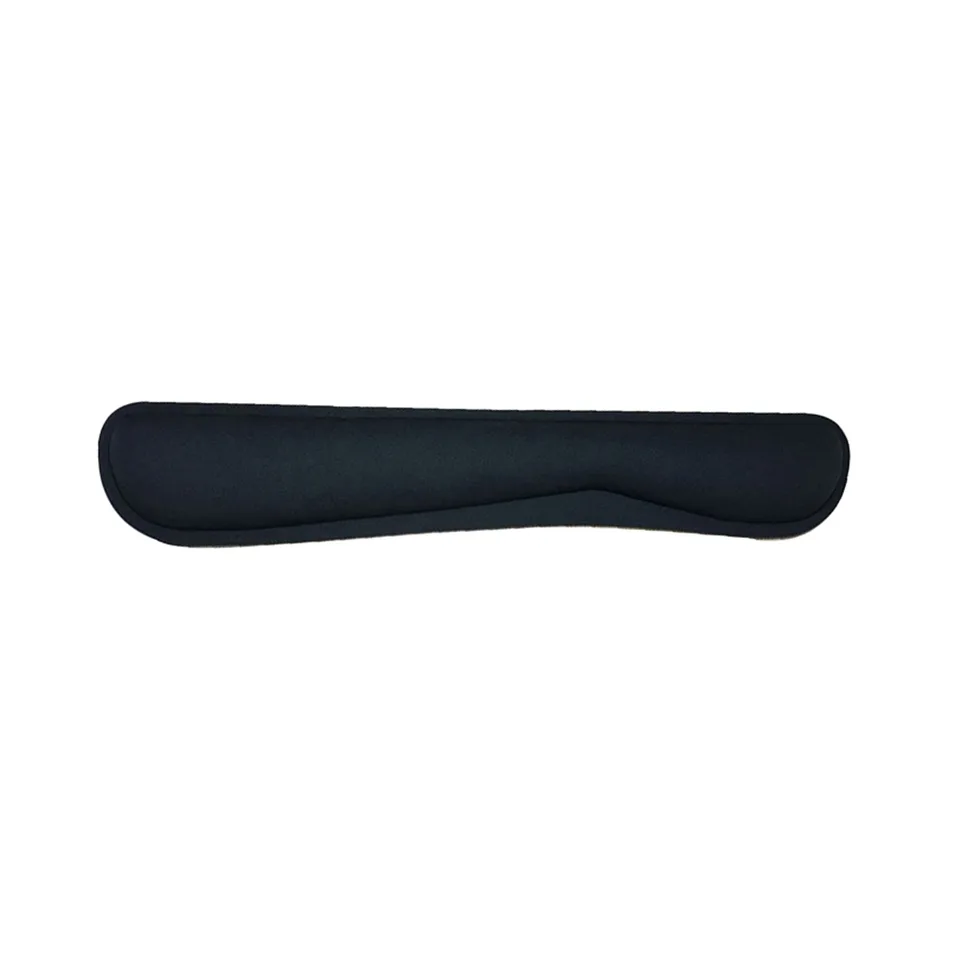
손목받침이 오히려 불편하게 느껴질 때 먼저 키보드 앞쪽 높이와 손목받침 높이를 맞추는 확인 순서를 정리했습니다.
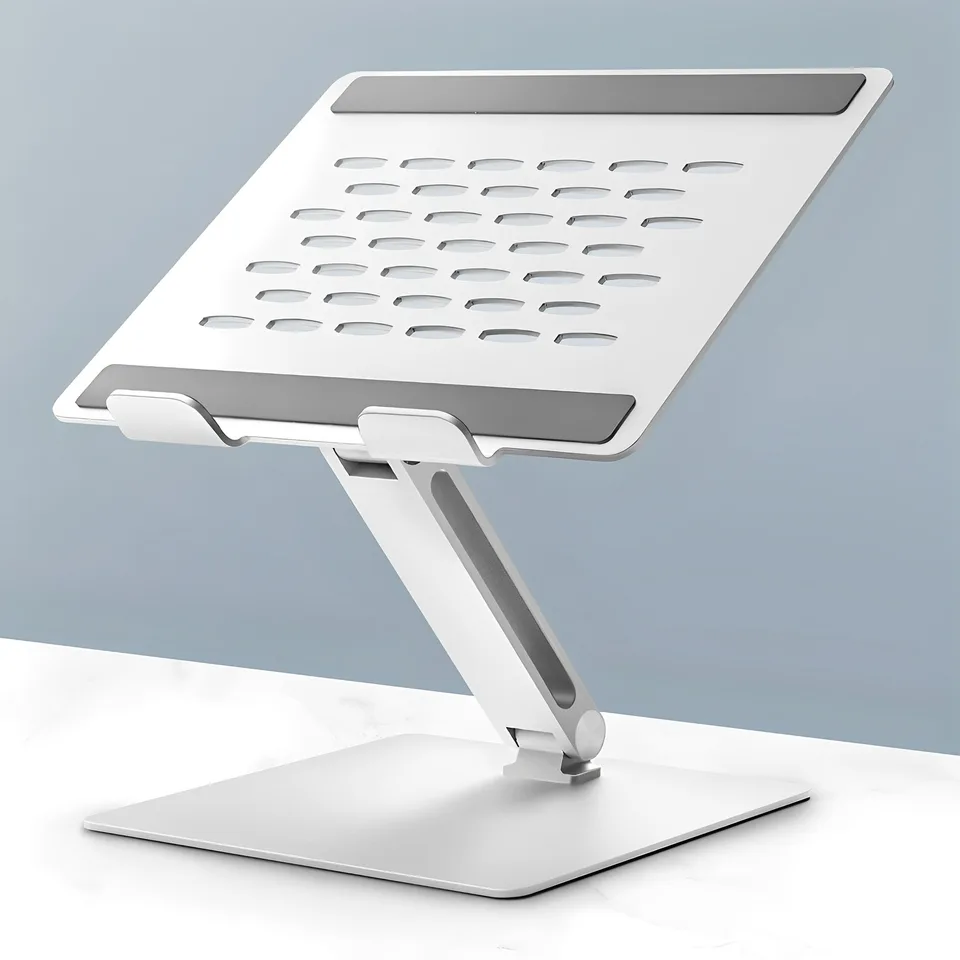
노트북 거치대로 화면 높이를 올릴 때 별도 키보드와 마우스 필요 여부, 높이를 맞추는 기준, 거치대 없이 해결되는 경우를 정리했습니다.
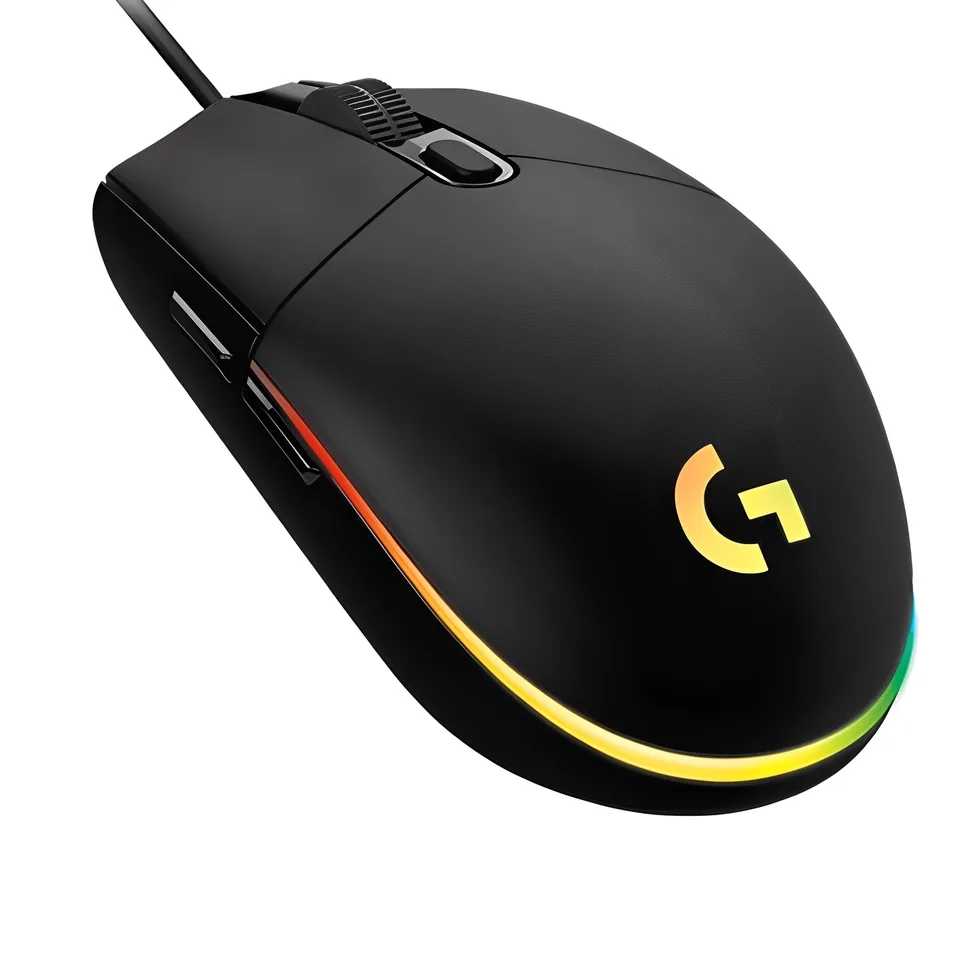
마우스 클릭이 한 번에 두 번 입력될 때 운영체제 설정, 다른 컴퓨터 테스트, 스위치 마모를 순서대로 가려내는 방법을 정리했습니다.
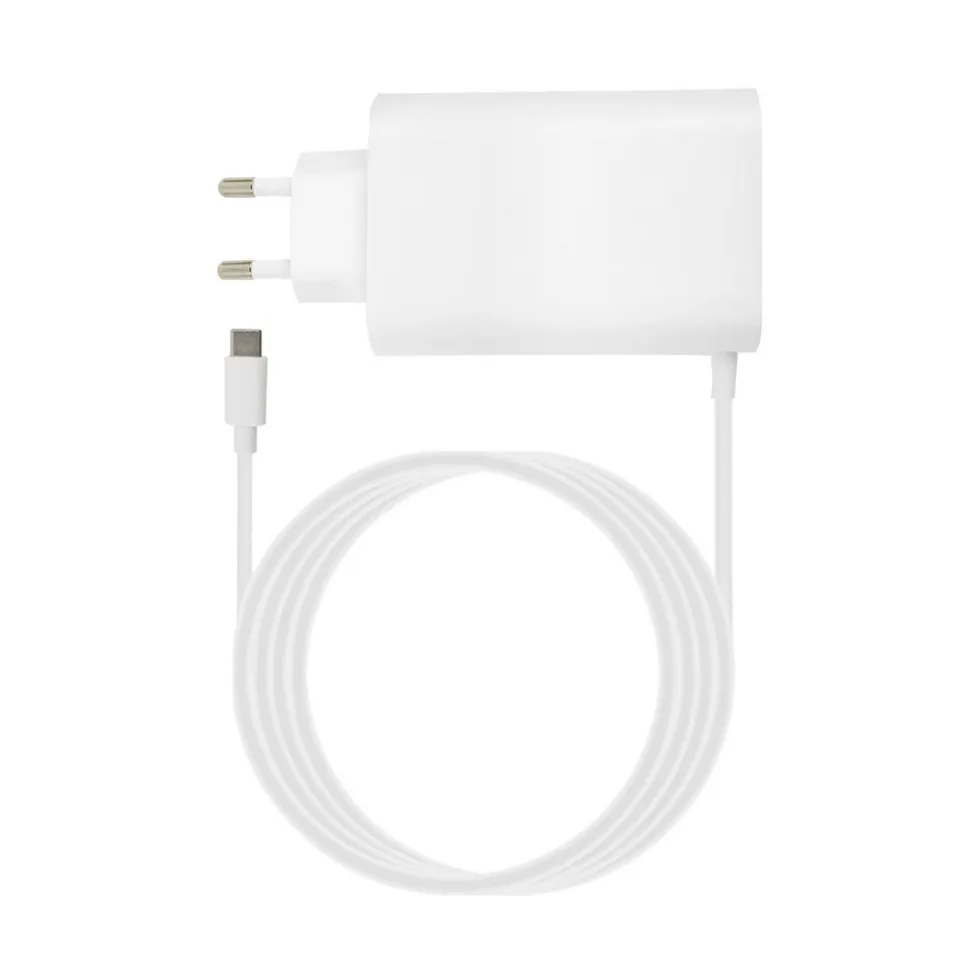
USB-C 충전기를 꽂았는데도 노트북 배터리가 줄어든다면 출력 와트, 케이블 규격, 포트 지원 여부를 순서대로 확인하는 방법을 정리했습니다.

모니터 화면에 작은 점이 보일 때 먼지와 이물, 고정된 불량 화소를 구분하는 방법과 서비스 문의 전에 기록해 둘 내용을 순서대로 정리했습니다.
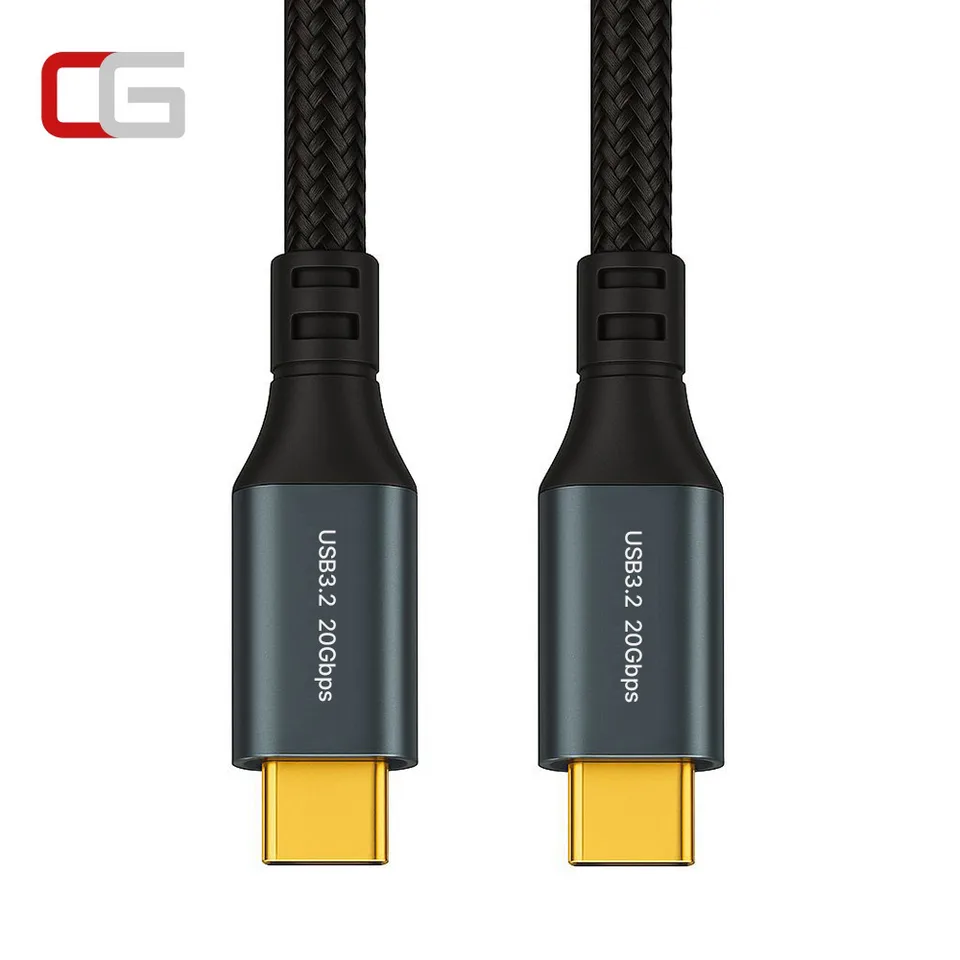
외장 SSD 복사 속도가 광고보다 느릴 때 연결 단자, 케이블 종류, 작은 파일이 많은지 여부를 나눠 확인하는 방법을 정리했습니다.